
Výmena displeja na iPhone 14 Pro
Technická náročnosť
Trvanie postupu
Počet krokov v návode
Ak je obrazovka vášho iPhonu 14 prasknutá, nereaguje na dotyk alebo sa na nej po zapnutí telefónu nezobrazuje obraz, použite tohto sprievodcu opravou na obnovenie funkčného stavu vášho iPhonu s novou obrazovkou.
Dôležité informácie pred výmenou displeja
1. Vybite iPhone pod 25 %, pretože plne nabitá lítium-iónová batéria sa môže vznietiť alebo explodovať, ak sa jej ochranné vrstvy náhodne porušia.
2. Zostava senzora pripevnená k zadnej strane displeja je z výroby spárovaná s vaším individuálnym iPhonom, takže ju musíte pri akejkoľvek výmene displeja preniesť zo starého displeja na nový. Obsahuje aj podsvietenie, ktoré je súčasťou biometrickej bezpečnostnej funkcie Face ID.
3. Ak je Face ID poškodené alebo vymenené, prestane fungovať, preto dávajte pozor, aby ste počas tohto postupu nepoškodili žiadnu z týchto súčastí. V prípade poškodenia môže funkciu Apple ID obnoviť iba spoločnosť Apple alebo autorizovaný technik spoločnosti Apple.
4. Otvorením iPhonu sa poruší jeho vodeodolné tesnenie, preto si pred začatím tohto kroku pripravte náhradné tesnenie. Bez nového tesnenia nebude váš iPhone vodeodolný a je vyššia pravdepodobnosť vniknutia prachu alebo vlhkosti.
5. Počas opravy noste ochranné okuliare, aby ste predišli poraneniu očí.
6. Počas opravy si skrutky usporiadajte, aby ste predišli ich zámene, čo by mohlo viesť k poškodeniu iPhonu použitím nesprávnej skrutky v závite.
7. Funkcia True Tone je po výmene obrazovky deaktivovaná, a to aj pri použití originálnej obrazovky Apple. Okrem toho sa na vašom iPhone môže dočasne zobraziť upozornenie o „pravosti“ displeja.
8. Po výmene displeja sa na obrazovke zobrazí správa „Dôležitá správa“.
- Správa informuje, že pôvodný displej bol vymenený za nový.
- Správa nemá žiadny vplyv na výkon zariadenia.
- Zobrazuje sa na uzamknutej obrazovke 4 dni a potom v nastaveniach.
Je to spôsobené tým, že výmena displeja nie je autorizovaná oficiálnym softvérom spoločnosti Apple a diel nebol spárovaný so základnou doskou.
Spoločnosť Apple sa snaží zabezpečiť, aby používatelia nechali svoje zariadenia opravovať v autorizovaných servisných strediskách, ktoré používajú originálne diely, príslušenstvo a softvér spoločnosti Apple.
Tipy na začiatok
Zvýraznite si 3 mm na trsátku alebo karte.
Nevkladajte trsátko alebo kartu viac ako 3 mm, pretože by ste mohli poškodiť vnútorné komponenty.
Ak je displej vášho iPhonu prasknutý, prekryte ho lepiacou páskou, aby ste predišli zraneniam počas opravy.
Ak sa vám v nasledujúcich krokoch nepodarí pripevniť prísavku, použite silný kus pásky (napríklad lepiacu pásku) a zdvihnite displej.
Nevkladajte iPhone do mikrovlnnej rúry!!
Potrebné nástroje
Step 1 Odstránenie spodných skrutiek pentalobe
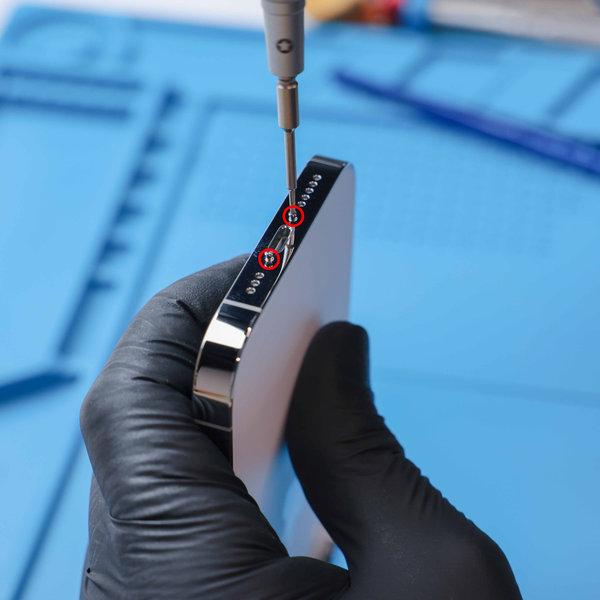
Pred začatím je potrebné vybiť batériu iPhonu pod 25 %, pretože nabitá lítium-iónová batéria sa môže pri náhodnom prepichnutí vznietiť alebo explodovať.
Pri otváraní displeja iPhonu dávajte pozor na kontakt s tekutinou. Pred pokračovaním sa uistite, že máte pripravené náhradné tesnenia.
- Vypnite iPhone.
- Odstráňte dve 6,8 mm dlhé skrutky P2 s päťuholníkovým uzáverom na spodnom okraji iPhonu.
Step 2 Demontáž displeja
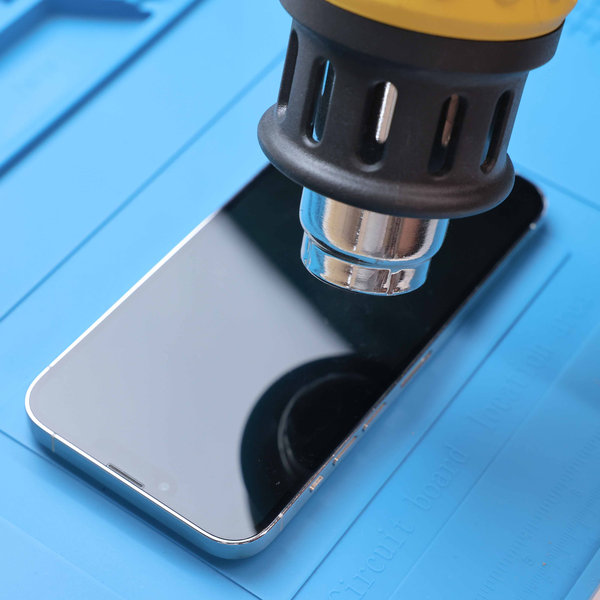
A) Zahrievanie telefónu
Pri zahrievaní iPhonu odporúčame používať ochranné rukavice ESD.
V tomto kroku môžete použiť buď teplovzdušnú pištoľ, alebo fén. iPhone je pripravený na ďalší krok, keď sa na ňom kvôli vysokej teplote ťažko drží ruka.
B) Otvorenie displeja
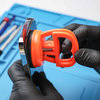
Displej môžete potom otvoriť pomocou prísavky alebo zaisťovacieho nástroja.
Ak používate dve prísavky, pevne ich umiestnite blízko vyhrievaného spodného okraja iPhonu, jednu na prednú, druhú na zadnú stranu a jemne ich zatlačte.
Uistite sa, že prísavky zostávajú zarovnané. Ak sa začnú vychyľovať, mierne ich uvoľnite a ramená znova zarovnajte.
Ak používate jednu prísavku, umiestnite ju k spodnému okraju, ale vyhnite sa okraju skla.
Pevne držte telefón a potiahnutím za prísavku oddeľte obrazovku od rámu telefónu. Postačuje malý otvor blízko spodného okraja.
Vložte do medzery otvárací nástroj podľa vlastného výberu (otvárací nástroj alebo kartu).
C) Zahrievanie pravého okraja
Zohrievajte iPhone, tentoraz sa zamerajte na pravý okraj (okraj s tlačidlom napájania), kým sa obrazovka nezahreje na dotyk.
D) Oddelenie pravého lepidla
Posuňte otvárací nástroj okolo pravého dolného rohu iPhonu, aby ste oddelili jeho lepidlo.
Pokračujte v rezaní nahor, kým sa nedostanete do pravého horného rohu.
Dávajte si pozor, aby ste ho nezasunuli príliš hlboko do iPhonu, pretože by to mohlo poškodiť vnútorné komponenty.
Pred pokračovaním nechajte otvárací nástroj v pravom hornom rohu. Zohrejte iPhone, tentoraz sa zamerajte na horný okraj.
Posuňte otvárací nástroj okolo pravého horného rohu iPhonu, aby ste oddelili vrchné lepidlo. Pred pokračovaním nechajte otvárací nástroj v ľavom hornom rohu.
E) Zahrievanie ľavého okraja
Zohrievajte svoj iPhone, tentoraz so zameraním na ľavý okraj, kým sa obrazovka nezahreje príliš na dotyk.
F) Oddelenie lepidla
Vložte druhý otvárací nástroj do ľavého dolného rohu iPhonu.
Otáčajte oboma súčasne, kým sa ľavý okraj neuvoľní.
Buďte opatrní, pretože ohybné káble sa nachádzajú na tejto strane displeja.
Vložte ho iba niekoľko milimetrov. Ak máte problémy, znova nahrejte ľavý okraj.
Step 3 Otvorenie iPhonu
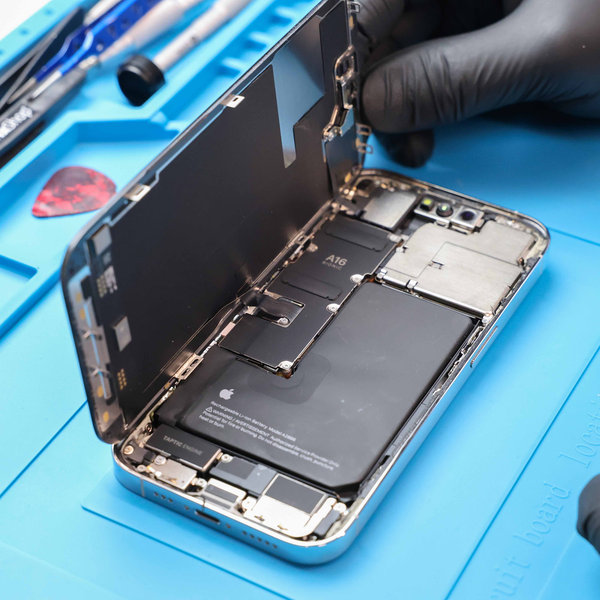
Po uvoľnení lepidla odstráňte prísavky.
Otvorte iPhone, akoby ste otáčali stranu v knihe.
Podoprite displej, aby ste predišli roztrhnutiu plochého ohybného kábla, ktorý spája displej so základnou doskou. Displej oprite o stabilný predmet.
Počas opätovnej montáže položte displej na miesto, zarovnajte klipy pozdĺž horného okraja a pred upevnením zvyšku displeja úhľadne zatlačte horný okraj na miesto. Ak ľahko nezacvakne, skontrolujte stav klipov po obvode displeja a uistite sa, že nie sú ohnuté.
Step 4 Odopnutie krytu displeja a konektora batérie
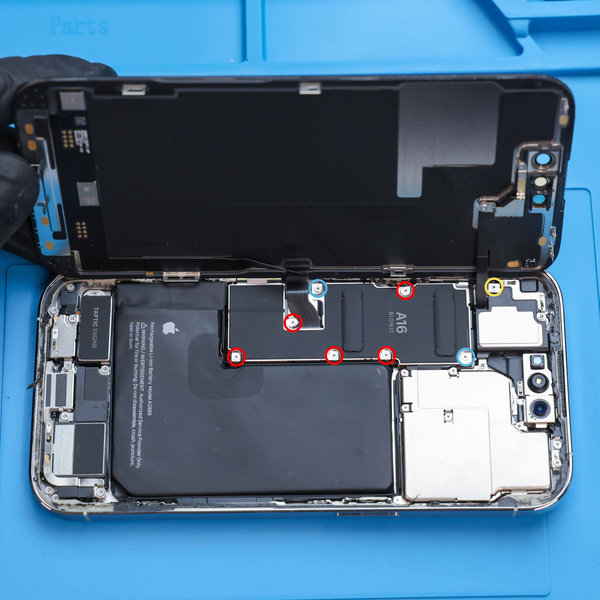
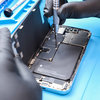
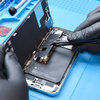
Povoľte skrutky konektora batérie pomocou skrutkovača Y000 a odstráňte osem skrutiek, ktoré upevňujú kryt konektora batérie:
- Päť skrutiek s dĺžkou 1,3 mm
- Dve skrutky s dĺžkou 1,6 mm
- Jedna skrutka s dĺžkou 1,9 mm
Sledujte každú skrutku a uistite sa, že je na svojom mieste.
Odstráňte kryt konektora batérie pomocou pinzety posunutím smerom nadol, aby ste uvoľnili flexibilné káble.
Step 5 Odpojenie konektora batérie
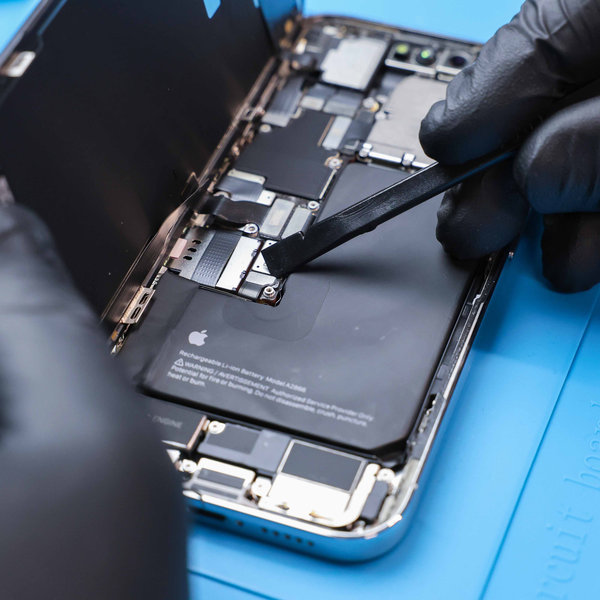
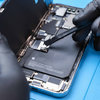
Na vypáčenie konektora zo zásuvky použite špicatý koniec spudgera. Dávajte pozor, aby ste nepoškodili čierne silikónové tesnenie okolo tohto a ostatných pripojení na doske, pretože poskytuje dodatočnú ochranu pred vniknutím vody a prachu.
Step 6 Odpojenie kábla konektora displeja
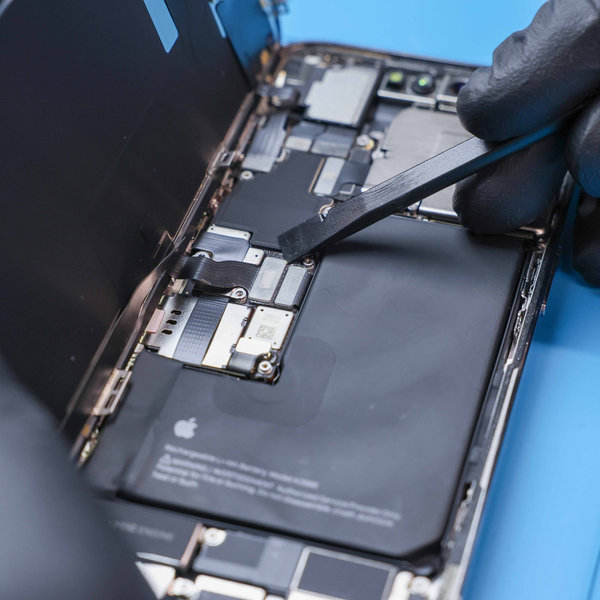
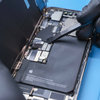
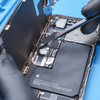
Pomocou špicatej špičky spudgera jemne zdvihnite oba konektory kábla displeja, ktoré sú pripojené k základnej doske priamo nahor z ich pätice, aby ste ich odpojili.
Pri opätovnom pripájaní konektorov opatrne zarovnajte konektor a zatlačte na jednu stranu, kým nezacvakne, potom urobte to isté na opačnej strane. Netlačte v strede, pretože by ste mohli ohnúť kolíky konektora, ak je nesprávne zarovnaný, čo by viedlo k trvalému poškodeniu.
Step 7 Odstránenie displeja
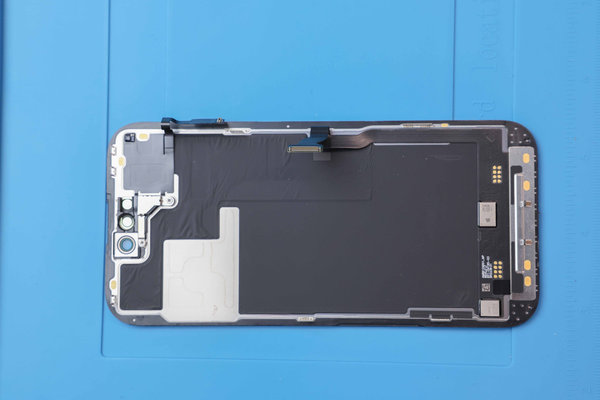
Opatrne vyberte displej a položte ju na čistý a pevný povrch.
Step 8 Odpojenie držiaka predného snímača
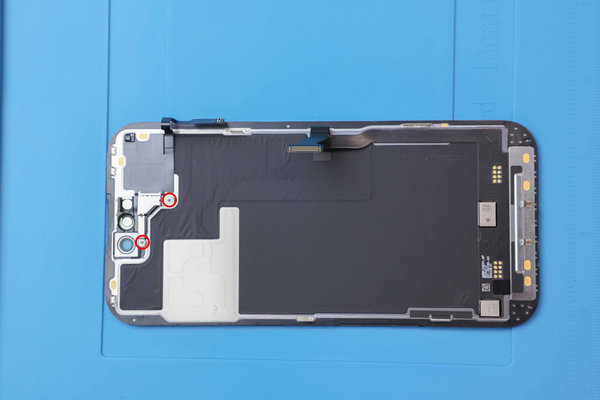
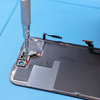
Nasledujúce kroky vás prevedú prenosom zostavy predného snímača na nový displej. Ak váš náhradný displej už má zostavu predinštalovanú, môžete túto časť preskočiť.
Pomocou skrutkovača PH000 odstráňte dve skrutky, každá s dĺžkou 1,4 mm, ktoré držia konzolu zostavy snímača na mieste.
Step 9 Demontáž držiaka predného snímača
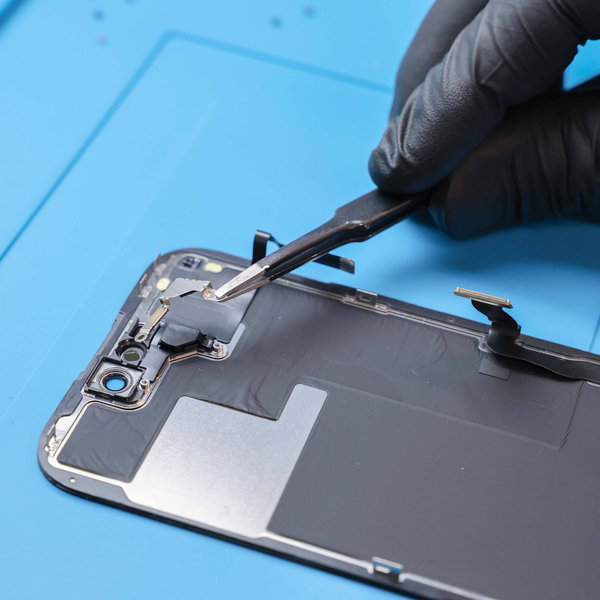
Na odstránenie držiaka prednej zostavy snímača použite pinzetu alebo prsty.
Step 10 Ohrev zostavy predného snímača
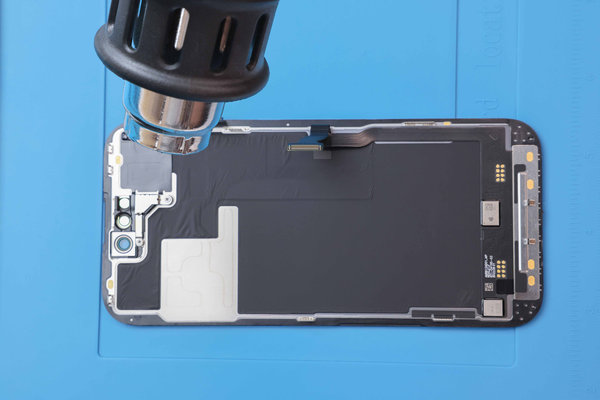
Na zohriatie horného okraja obrazovky môžete použiť fén alebo teplovzdušnú pištoľ. Dávajte pozor na prehriatie iPhonu, pretože displej je náchylný na poškodenie teplom.
Step 11 Odpojenie snímača priblíženia
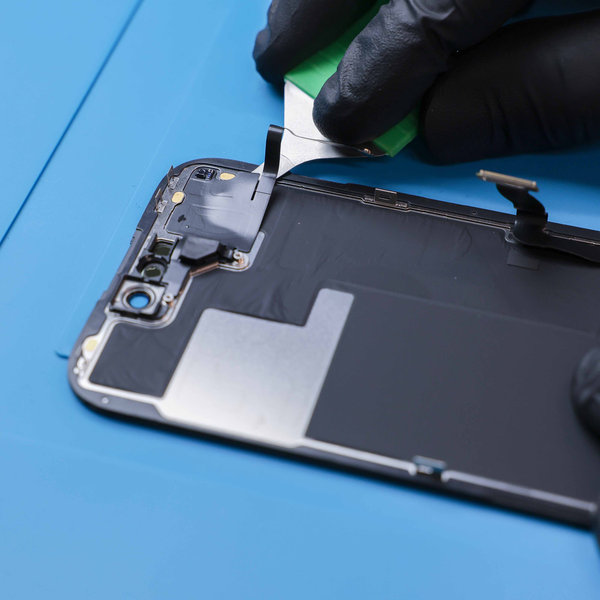
Vložte otvárací nástroj medzi snímač priblíženia a jeho výrez na displeji.
Páčením nástroja oddeľte snímač priblíženia od displeja.
Na odlepenie snímača priblíženia môžete použiť trochu izopropylalkoholu.
Step 12 Odpojenie snímača okolitého svetla
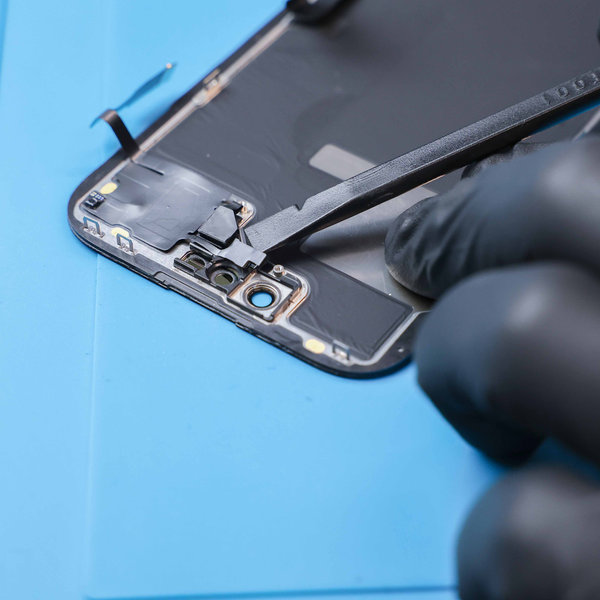
Vložte spudger medzi snímač okolitého svetla a jeho výrez na displeji.
Pomocou nástroja vypáčte snímač okolitého svetla od displeja.
Step 13 Demontáž zostavy predného snímača
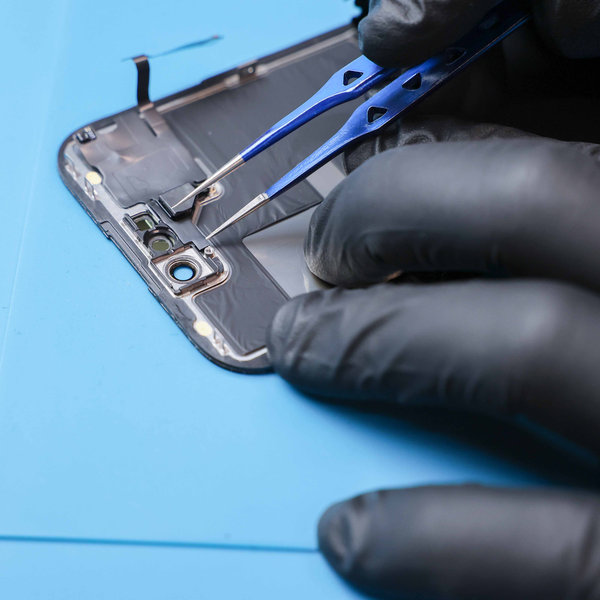
Vložte nástroj pod ľavú stranu zostavy predného snímača.
Ak máte problémy, zostavu znova zohrejte.
Zasuňte nástroj pod zostavu, aby ste ju oddelili od rámu.
Step 14 Prenos zostavy na novú obrazovku
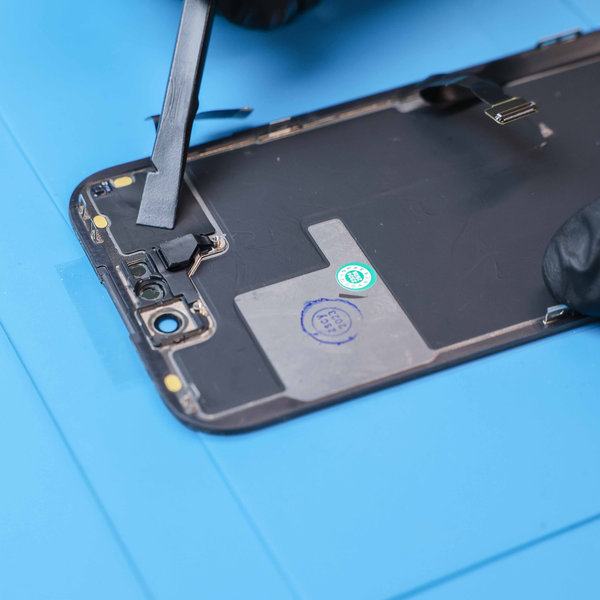
Pripojte senzory k ich otvorom v ráme, aby ste zarovnali hlavnú časť zostavy.
Odporúčame vám použiť obojstrannú pásku na opätovné prilepenie častí zostavy, ktoré už nie sú lepkavé.
Step 15 Odstránenie starého lepidla okolo okrajov iPhonu
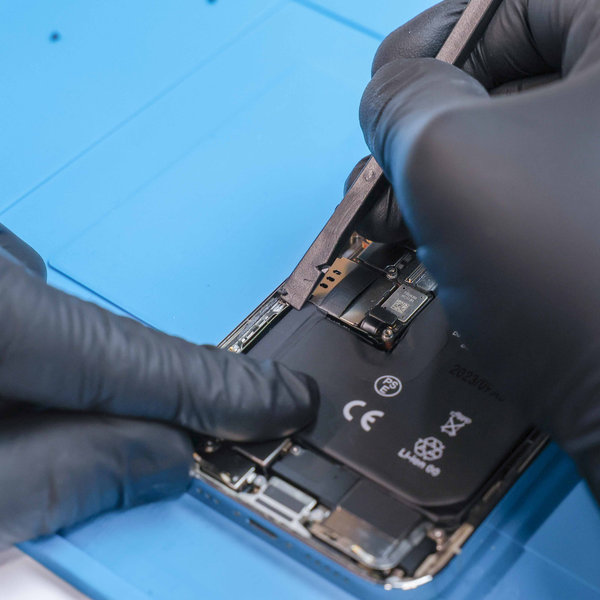
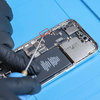
Odstráňte všetko staré lepidlo okolo vnútorných okrajov iPhonu pomocou nástroja Spudger.
Step 16 Nanesenie nového lepidla okolo okrajov rámu displeja
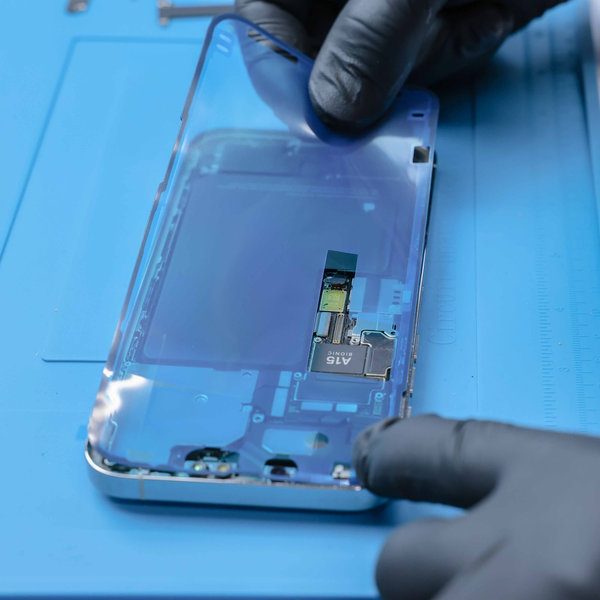
Nové lepidlo zabezpečí vodotesnosť a odolnosť iPhonu voči prachu.

Ekológia na prvom mieste
Neustále zlepšujeme našu uhlíkovú stopu, aby sme chránili našu planétu. Prečítajte si viac o tom, ako prispôsobujeme naše procesy, aby sme znížili našu stopu.