
Výmena batérie iPhone 14 Pro
Technická náročnosť
Trvanie postupu
Počet krokov v návode
Batérie iPhonu si zachovajú 80 % kapacity po dobu približne 500 nabití, čo predstavuje 18 – 24 mesiacov priemerného používania. Po uplynutí tejto doby sa iPhony nabíjajú častejšie a môžu sa spomaliť, ako naznačuje systém iOS. Postupujte podľa tohto návodu na výmenu batérie a zvýšenie výkonu.
Dôležité informácie pred výmenou batérie
1. Vybite iPhone pod 25 %, pretože plne nabitá lítium-iónová batéria sa môže vznietiť alebo explodovať, ak sa jej ochranné vrstvy náhodne porušia.
2. Otvorením iPhonu sa poruší jeho vodeodolné tesnenie, preto si pred začatím tohto kroku pripravte náhradné tesnenie. Bez nového tesnenia nebude váš iPhone vodeodolný a je vyššia pravdepodobnosť vniknutia prachu alebo vlhkosti.
3. Počas opravy noste ochranné okuliare, aby ste predišli poraneniu očí.
4. Počas opravy si skrutky usporiadajte, aby ste predišli ich zámene, čo by mohlo viesť k poškodeniu iPhonu použitím nesprávnej skrutky v závite.
5. Po výmene batérie sa na obrazovke zobrazí správa „Dôležitá správa“.
- Správa informuje, že pôvodná batéria bola vymenená za novú.
- Správa nemá žiadny vplyv na výkon zariadenia.
- Zobrazuje sa na uzamknutej obrazovke 4 dni a potom v nastaveniach.
Je to spôsobené tým, že výmena batérie nie je autorizovaná oficiálnym softvérom spoločnosti Apple a diel nebol spárovaný so základnou doskou.
Spoločnosť Apple sa snaží zabezpečiť, aby používatelia nechali svoje zariadenia opravovať v autorizovaných servisných strediskách, ktoré používajú originálne diely, príslušenstvo a softvér spoločnosti Apple.
Tipy na začiatok
Zvýraznite 3 mm na trsátku alebo karte.
Nevkladajte trsátko alebo kartu viac ako 3 mm, pretože by ste mohli poškodiť vnútorné komponenty.
Ak je displej vášho iPhonu prasknutý, prekryte ho lepiacou páskou, aby ste predišli zraneniam počas opravy.
Ak sa vám v nasledujúcich krokoch nepodarí pripevniť prísavku, použite silný kus pásky (napríklad lepiacu pásku) a zdvihnite displej.
Nevkladajte iPhone do mikrovlnnej rúry!!
Potrebné nástroje
- Nová batéria pre iPhone 14 Pro
- Lepidlo na batériu
- Vyhrievacia podložka
- ESD rukavice
- Sety náradia
- Skrutkovače
- Ochranné okuliare
- Teplovzdušná pištoľ/Fén
- Prísavka
- Otvárací nástroj
- Karta
- Spudger
- Pinzety
- Isopropyl alkohol
- Čistiace utierky z mikrovlákna
- Odfukovač prachu
Step 1 Odstráňte spodné skrutky pentalobe
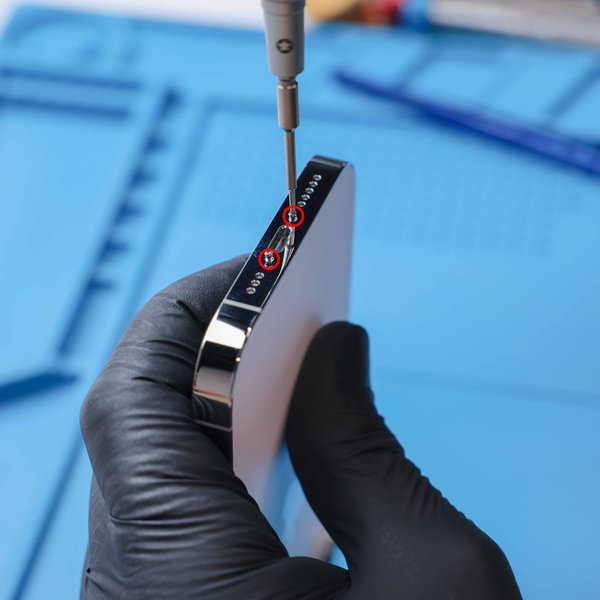
Pri otváraní displeja iPhonu dávajte pozor na kontakt s tekutinami. Pred pokračovaním sa uistite, že máte pripravené náhradné tesnenia.
- Pred demontážou vypnite iPhone a prelepte všetky praskliny páskou.
- Odstráňte dve 6,8 mm dlhé skrutky P2 s päťuholníkovým uhlom na spodnom okraji iPhonu.
Step 2 Demontáž displeja
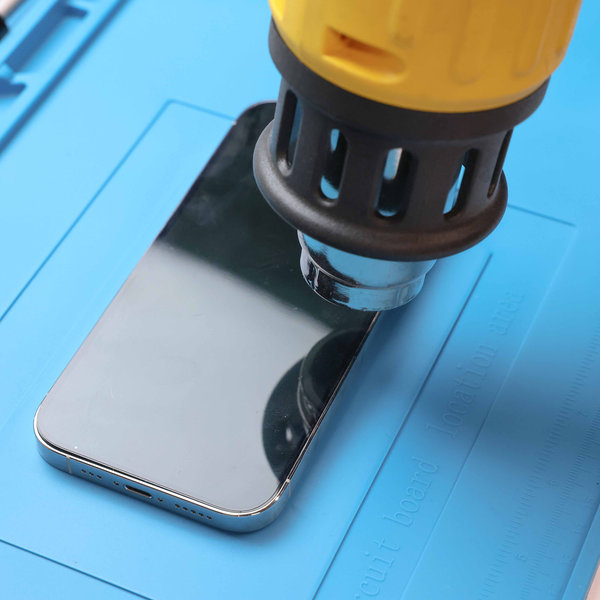
A) Zahrievanie telefónu
- Odporúča sa nosiť ochranné rukavice ESD.
- Pomocou fénu alebo teplovzdušnej pištole zahrievajte celý obvod displeja približne 3 minúty, aby sa dosiahla teplota približne 80 °C (176 °F), alebo kým nebude ťažké udržať ruku na telefóne kvôli vysokej teplote.
Zahrievanie telefónu pomáha zmäkčiť lepidlo medzi displejom a rámom telefónu, čo uľahčuje jeho otváranie.
Pozdĺž ľavého okraja iPhonu sú ohybné káble. Nevkladajte trsátko ani kartu do tejto strany!
B) Otvorenie displeja
Displej je možné otvoriť dvoma rôznymi spôsobmi: Prvým spôsobom je použitie prísavky a druhým spôsobom je použitie zaisťovacieho nástroja, ktorý je bezpečnejší.
V tejto príručke budeme postupovať podľa použitia prísavky.
Umiestnenie prísavky
- Umiestnite prísavky blízko spodného okraja iPhonu, jednu na prednú a druhú na zadnú stranu, a jemne ich zatlačte na miesto.
- Ak používate jednu prísavku, pripevnite ju k spodnému okraju telefónu a vyhnite sa okraju samotného skla.
- Bezpečne držte iPhone a pevným, stálym tlakom potiahnite prísavku, aby ste vytvorili miernu medzeru medzi rámom a displejom.
- Po oddelení displeja približne 3 mm od rámu vložte do medzery trsátko alebo kartu.
Lepidlo, ktoré drží displej na mieste, je veľmi silné. Preto vytvorenie tejto počiatočnej medzery vyžaduje značnú silu. Ak narazíte na ťažkosti, znova zohrejte spodný okraj a jemne posúvajte displej hore a dole, aby ste lepidlo oslabili, kým nevytvoríte medzeru dostatočne veľkú na vloženie karty.
C) Zahrievanie pravého okraja
Pomocou fénu alebo teplovzdušnej pištole zahrievajte pravý okraj iPhonu (okraj s tlačidlom napájania) 90 sekúnd alebo kým sa obrazovka nezahreje príliš na dotyk.
D) Oddelenie lepidla (pravá strana iPhonu)
Posuňte trsátko alebo kartu z pravého dolného rohu nahor do pravého horného rohu a oddeľte lepidlo.
Nevkladajte trsátko alebo kartu viac ako 3 mm, pretože by ste mohli poškodiť vnútorné komponenty.
Predtým, ako budete pokračovať, nechajte trsátko alebo kartu v pravom hornom rohu.
Pomocou fénu alebo teplovzdušnej pištole nahrievajte horný okraj iPhonu 90 sekúnd alebo kým sa obrazovka príliš nezohreje na dotyk.
Posuňte trsátko alebo kartu okolo pravého horného rohu iPhonu, aby ste oddelili vrchné lepidlo.
Predtým, ako budete pokračovať, nechajte trsátko alebo kartu v ľavom hornom rohu.
E) Zahrievanie ľavého okraja
Pomocou fénu alebo teplovzdušnej pištole zahrievajte ľavý okraj iPhonu 90 sekúnd alebo kým sa obrazovka nestane príliš horúcou na dotyk.
F) Oddelenie lepidla (ľavá strana iPhonu)
Vložte druhé trsátko alebo kartu do ľavého dolného rohu iPhonu.
Posuňte trsátko alebo kartu pozdĺž celého okraja, kým sa neuvoľnia klipy držiace displej. Dávajte si veľký pozor na ohybné káble umiestnené na tejto strane displeja.
Ak máte problém s oddelením lepidla, znova nahrejte ľavý okraj.
Step 3 Otvorte iPhone
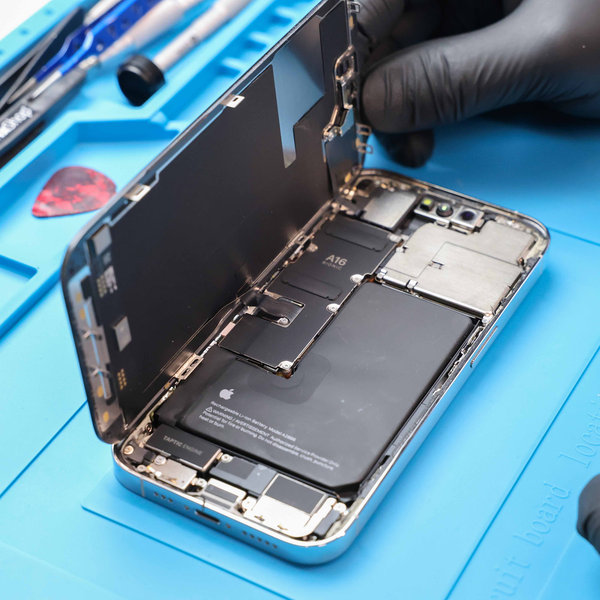
Odpojte prísavku od obrazovky.
Otočte iPhone tak, aby pravý okraj smeroval k vám. Otvorte iPhone zdvihnutím obrazovky z pravej strany, ako keby ste otvárali obal knihy.
Oprite obrazovku o stabilný predmet, aby zostala vo zvislej polohe počas práce s telefónom.
Pri opätovnej montáži umiestnite obrazovku na miesto a zarovnajte klipsy pozdĺž horného okraja. Pred upevnením zvyšku obrazovky jemne zatlačte horný okraj na miesto.
Ak nezacvakne hladko na miesto, skontrolujte klipsy po obvode obrazovky, aby ste sa uistili, že nie sú ohnuté.
Step 4 Uvoľnite skrutky krytu displeja a konektora batérie
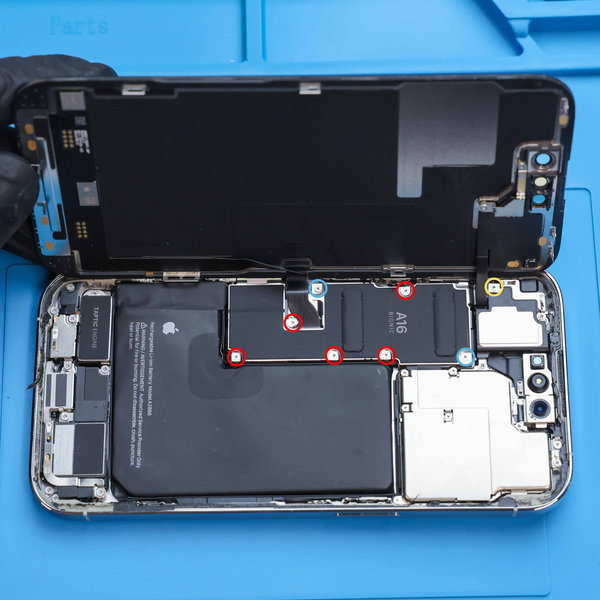
Pomocou skrutkovača Y000 odstráňte 8 skrutiek, ktoré upevňujú kryty konektorov batérie.
- Päť skrutiek s dĺžkou 1,3 mm
- Dve skrutky s dĺžkou 1,6 mm
- Jedna skrutka s dĺžkou 1,9 mm
V tejto fáze opätovnej montáže sa odporúča zapnúť iPhone a pred zalepením obrazovky otestovať všetky funkcie.
Pred obnovením práce sa uistite, že ste ho úplne vypli.
Step 5 Odstráňte kryt konektora batérie
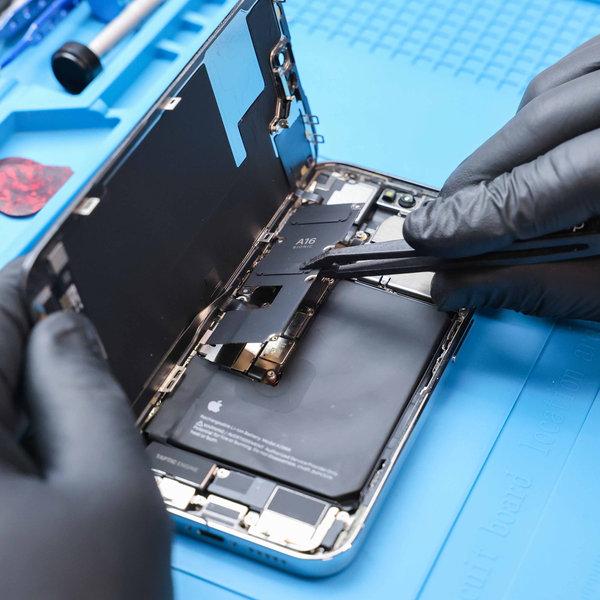
Uchopte kryt konektora pinzetou a opatrne ho posuňte nadol, aby ste ho odstránili.
Step 6 Odpojte batériu
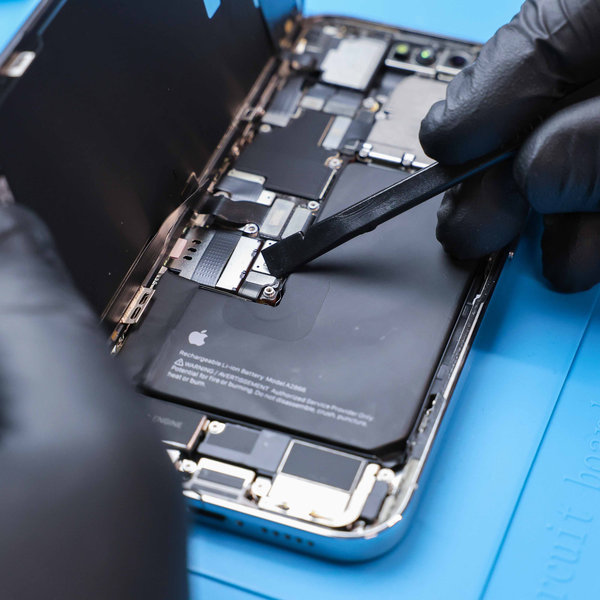
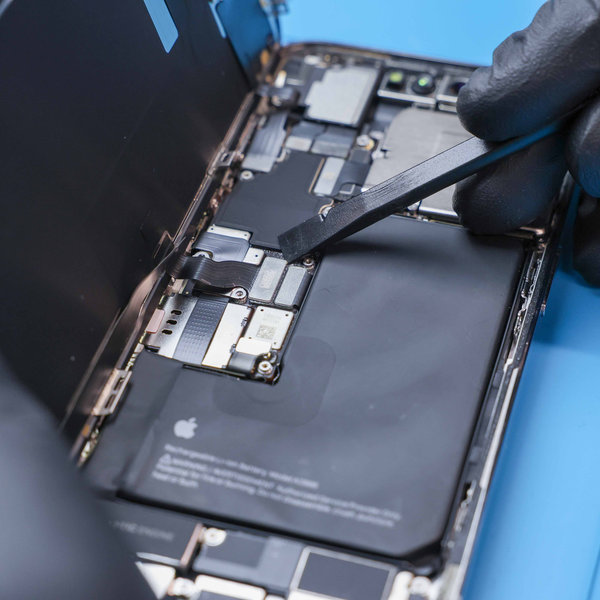
Pomocou špicatého konca spudgera odpojte kábel batérie jemným vypáčením konektora priamo nahor zo zásuvky.
Nepoškodzujte čierne silikónové tesnenie okolo tohto a ďalších konektorov na doske, pretože tieto tesnenia poskytujú dodatočnú ochranu pred vodou a prachom.
Mierne ohnite konektor smerom od základnej dosky, aby ste predišli jeho náhodnému opätovnému pripojeniu a napájaniu telefónu počas opravy.
Step 7 Odpojte káble displeja
Pomocou špicatého konca spudgera odpojte prvý kábel displeja vypáčením konektora priamo nahor zo zásuvky.
Zopakujte postup s druhým.
Step 8 Odstráňte displej
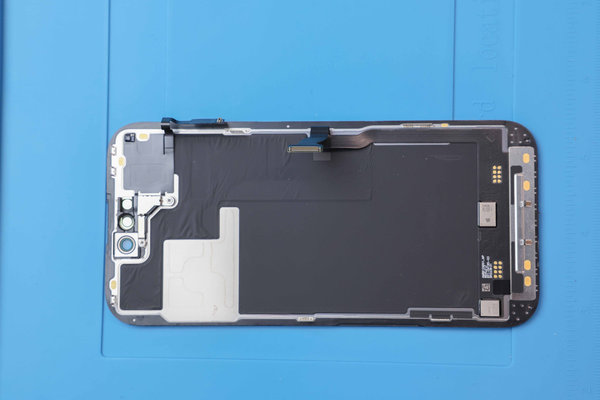
Po vyčistení oblasti izopropylalkoholom naneste nové lepidlo.
Step 9 Uvoľnite skrutky reproduktora a vyberte reproduktor
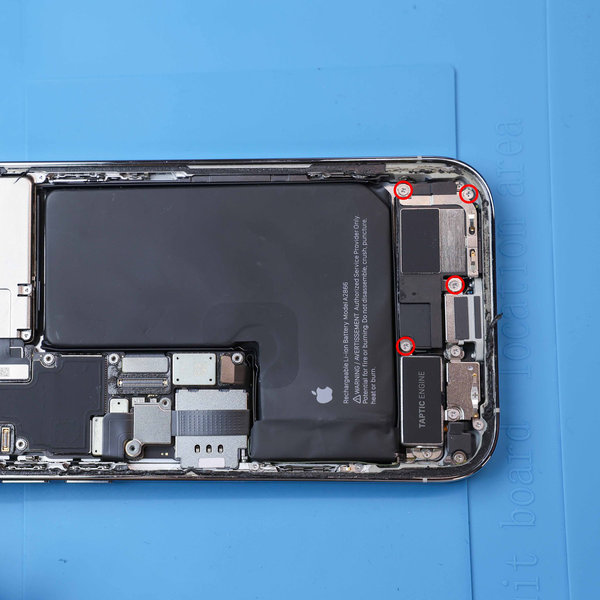
Odstráňte štyri 1,5 mm dlhé skrutky, ktoré upevňujú reproduktor.
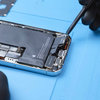
Pomocou plochého konca spudgera vypáčte a uvoľnite reproduktor zo zariadenia.
Uchopte reproduktor pinzetou.
Step 10 Preneste pásik s lepiacou podložkou
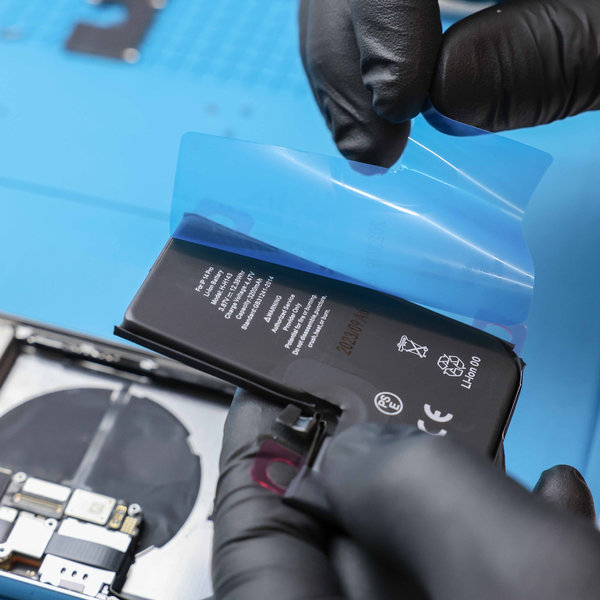
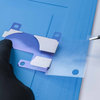
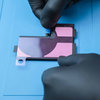
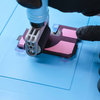
Ak váš nový diel neobsahuje plastový pásik na vrchu zariadenia Taptic Engine, budete ho musieť presunúť na náhradný diel.
Opatrne odlepte lepiaci pásik z zariadenia Taptic Engine pomocou prstov alebo pinzety.
Step 11 Nájdite lepiace úchytky
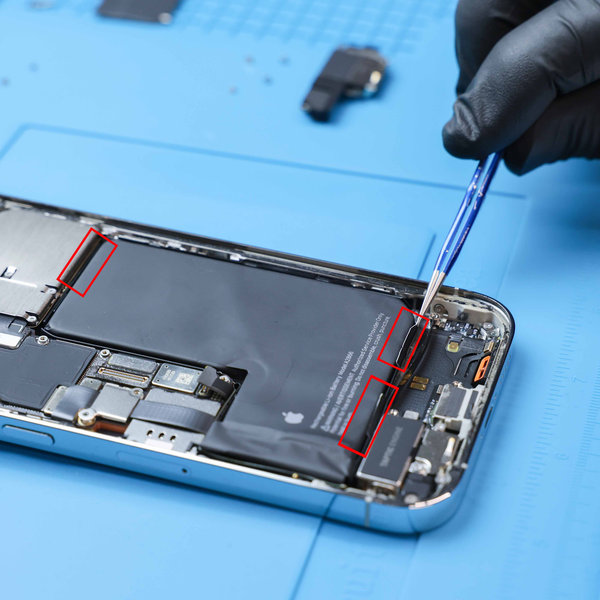
Batéria je pripevnená k zadnej časti puzdra tromi samolepiacimi pásikmi: dvoma na spodnom okraji a jedným na hornom okraji.
Každý pásik má čierne úchytky, ktoré sú jemne pripevnené k okraju batérie.
V ďalších krokoch potiahnete za jednotlivé úchytky, aby ste postupne natiahli lepidlo pod batériou. Tieto samolepiace pásky, podobne ako kontrolné pásky, strácajú pri natiahnutí svoju lepivosť, čo umožňuje jednoduché vybratie batérie.
Ak sa niektoré pásky zlomia, zachovajte pokoj – nemusia vždy fungovať dokonale. Pokračujte v čítaní, kde nájdete pokyny na manipuláciu s rozbitými pásikmi.
Step 12 Odstráňte elastické lepidlo
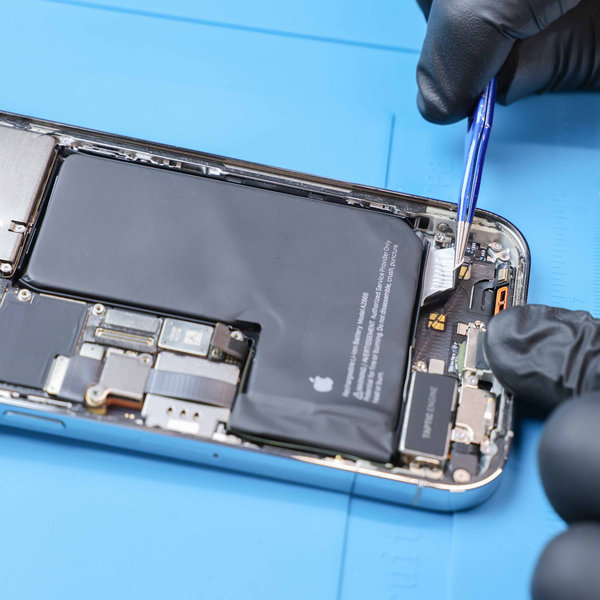
Držte telefón pevne za boky.
Uchopte prvú úchytku prstom alebo použite spudger a pomaly ju ťahajte smerom nadol z batérie.
Buďte opatrní, pretože ste teraz blízko batérie a akékoľvek poškodenie môže spôsobiť únik nebezpečných chemikálií alebo dokonca výbuch, preto na batériu netlačte ani do nej nepichajte žiadnymi nástrojmi.
Udržujte pásik s úchytkou plochý, nepokrčený a pod malým uhlom. Buďte trpezliví, pretože jeho natiahnutie môže chvíľu trvať.
Uchopte druhú úchytku a postup zopakujte.
Ak sa niektorá z lepivých pásikov odlomí pod batériou a nedá sa vybrať, použite pinzetu a otvárací nástroj na jeho odlepenie.
Veľmi pomaly ju potiahnite.
Ak sa vám to nepodarilo, batéria je prilepená, ale opäť neprepadajte panike.
Použite niekoľko kvapiek izopropylalkoholu okolo roztrhnutých lepivých pásikov a chvíľu počkajte, kým sa lepidlo oslabí.
Potom pomocou plochého konca spudgera zdvihnite batériu.
Step 13 Vyberte batériu
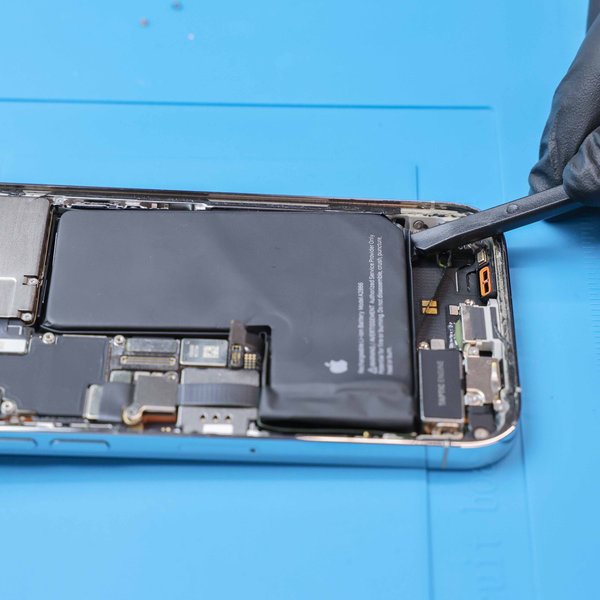
Po vybratí batérie skontrolujte, či v telefóne nezostal nejaký alkoholový roztok, a pred vložením novej batérie ho utrite dosucha.
Za žiadnych okolností neinštalujte poškodenú alebo deformovanú batériu.
Po opätovnej montáži vykonajte nútený štart.
Step 14 Vloženie novej batérie do jej priehradky
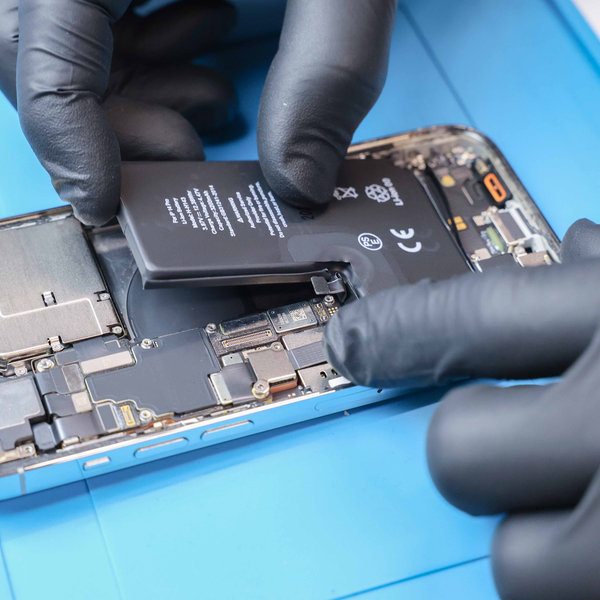
Opatrne odstráňte zvyšný kúsok fólie, aby ste úplne odkryli stranu lepidla batérie, ktorá sa prilepí k priestoru pre batériu.
Vložte batériu do jej priestoru a jemne ju zatlačte do zariadenia.
Pripojte kábel batérie k jej zásuvke na základnej doske.
V tomto bode sa odporúča otestovať opravu s novou batériou na mieste, kým zadné sklo telefónu ešte nie je utesnené.
Dočasne pripojte všetky komponenty zadného skla, zapnite telefón a uistite sa, že funguje bez problémov.
Znova ho vypnite, odpojte komponenty zadného skla a pokračujte v opätovnej montáži.
Step 15 Odstránenie starého lepidla okolo okrajov iPhonu
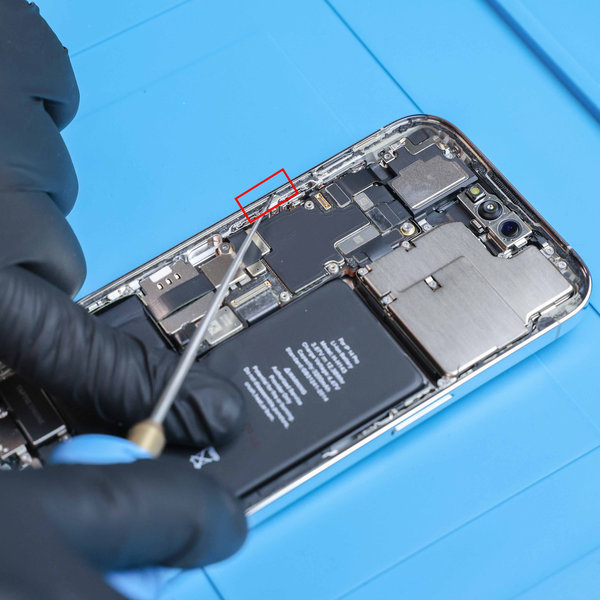
Odstráňte všetko staré lepidlo po obvode puzdra iPhonu pomocou spudgera alebo pinzety.
Nezabudnite odstrániť všetky zvyšné menšie kúsky lepidla hrotom spudgera.
Step 16 Nanesenie nového lepidla okolo okrajov rámu
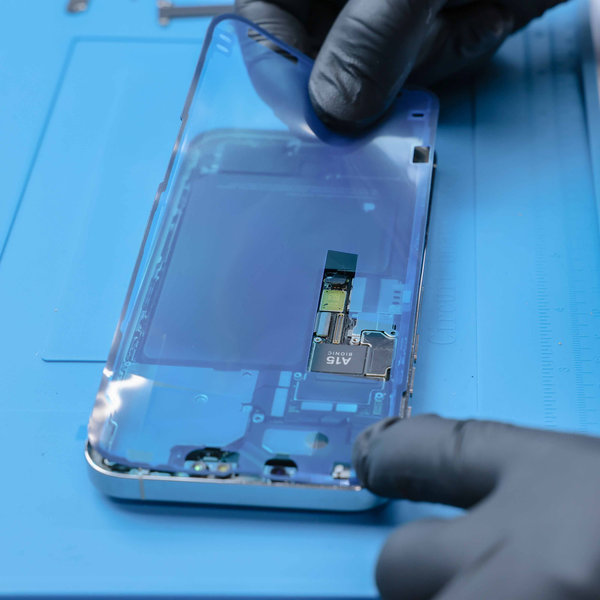
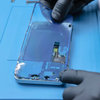
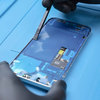
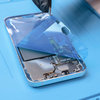
Všetky komponenty telefónu pripojte späť k zadnému sklu opačným postupom a naneste nové lepidlo okolo okrajov iPhonu.
Nové lepidlo zabezpečí odolnosť iPhonu voči vode a prachu.
Pred nasadením zadného skla na iPhone nezabudnite odstrániť ochrannú fóliu.
Pri nanášaní nového lepidla buďte presní. Nesprávna inštalácia môže viesť k tomu, že váš iPhone nebude vodeodolný, a je vyššia pravdepodobnosť vniknutia prachu alebo vlhkosti.
Step 17 Znovu zostavenie iPhonu
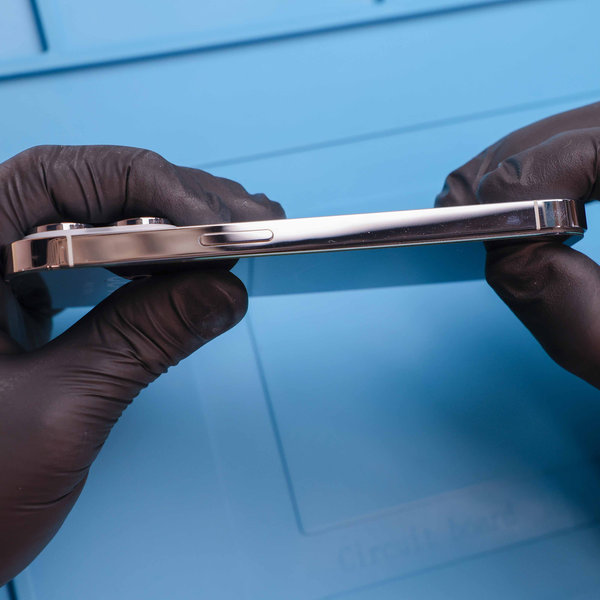
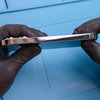

Nainštalujte späť zostavu reproduktora a displeja.
Skontrolujte telefón, či v ňom nie sú zaseknuté prebytočné skrutky a malé časti, a odstráňte ich.
Pri opätovnej montáži iPhonu do pôvodného stavu postupujte podľa týchto pokynov v opačnom poradí.
Po opätovnej montáži vykonajte vynútený reštart. Môže to pomôcť predísť prípadným problémom.

Ekológia na prvom mieste
Neustále zlepšujeme našu uhlíkovú stopu, aby sme chránili našu planétu. Prečítajte si viac o tom, ako prispôsobujeme naše procesy, aby sme znížili našu stopu.