
Výmena batérie v iPhone 13 Pro Max
Technická náročnosť
Trvanie postupu
Počet krokov v návode
Batérie v iPhonoch si udržia približne 80 % kapacity po asi 500 nabíjacích cykloch, čo zodpovedá priemernému používaniu počas 18–24 mesiacov. Po tomto období sa iPhony nabíjajú častejšie a môžu sa spomaľovať, na čo upozorňuje aj systém iOS. Postupujte podľa tohto návodu na výmenu batérie a zlepšenie výkonu.
Dôležité informácie pred výmenou displeja
1. Vybite iPhone pod 25 %, pretože plne nabitá Li-ion batéria sa môže pri náhodnom narušení jej ochranných vrstiev vznietiť alebo explodovať.
2. Ak sa Face ID poškodí alebo nahradí, prestane fungovať, preto dávajte pozor, aby ste počas tohto postupu nepoškodili žiadnu z týchto súčiastok. V prípade poškodenia môže funkciu Face ID obnoviť iba Apple alebo autorizovaný technik Apple.
3. Otvorením iPhonu porušíte jeho vodotesné tesnenie, preto majte pred začatím výmeny pripravené nové tesnenie. Bez nového tesnenia nebude váš iPhone vodotesný a zvýši sa riziko vniknutia prachu alebo vlhkosti.
4. Počas opravy noste ochranné okuliare, aby ste predišli poraneniu očí.
5. Počas opravy si usporiadajte skrutky, aby ste ich nepomiešali, pretože použitie nesprávnej skrutky v závite môže poškodiť iPhone.
6. Po výmene batérie sa na obrazovke zobrazí hlásenie „Important Message“.
- Toto hlásenie iba informuje, že pôvodná batéria bola nahradená novou.
- Nemá žiadny vplyv na výkon zariadenia.
- Na uzamknutej obrazovke sa zobrazuje 4 dni a následne sa presunie do nastavení.
Apple sa týmto snaží zabezpečiť, aby si používatelia nechávali svoje zariadenia opravovať v autorizovaných servisných centrách, ktoré používajú originálne diely, príslušenstvo a softvér Apple.
Tipy na začiatok
- Označte 3 mm na trsátku alebo karte.
Nevkladajte trsátko alebo kartu viac ako 3 mm, mohli by ste poškodiť vnútorné komponenty.
Ak je displej vášho iPhonu prasknutý, prekryte ho lepiacou páskou, aby ste predišli zraneniam počas opravy.
Ak sa vám v nasledujúcich krokoch nepodarí pripevniť prísavku, použite silnú pásku (napríklad lepiacu pásku) a nadvihnite displej.
Nedávajte svoj iPhone do mikrovlnky!!
Potrebné nástroje
- Nová batéria pre iPhone 13 Pro Max
- Nový displej pre iPhone 13 Pro Max
- Nové lepidlo na displej a batériu
- Vyhrievacia podložka
- ESD rukavice
- Sety náradia
- Skrutkovače
- Tri-point Y000 skrutkovač
- Pentalobe skrutkovač
- Ochranné okuliare
- Teplovzdušná pištoľ/Fén
- Prísavka
- Otvárací nástroj
- Karta
- Spudger
- Pinzety
- Isopropyl alkohol
- Čistiace utierky z mikrovlákna
- Odfukovač prachu
Step 1 Odskrutkovanie spodných pentalobe skrutiek
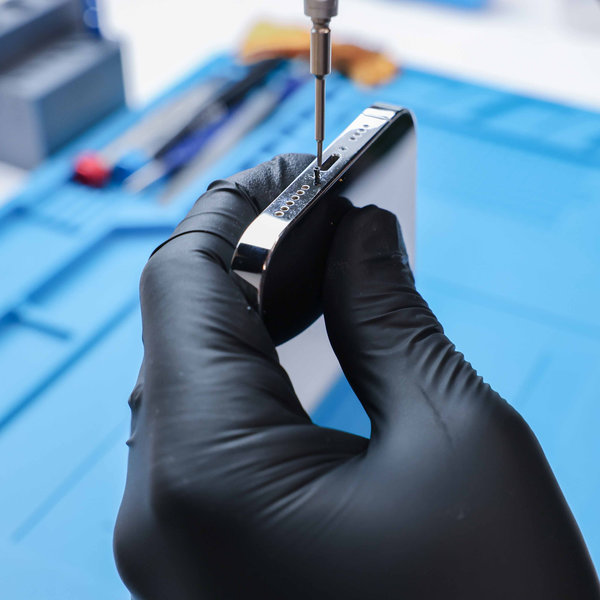
Pred začatím je potrebné vybiť iPhone pod 25 %, pretože nabitá Li-ion batéria sa môže pri náhodnom prerezaní vznietiť alebo explodovať.
-
Vypnite iPhone
-
Na spodnej hrane iPhonu odskrutkujte dve pentalobe skrutky s dĺžkou 6,8 mm pomocou skrutkovača Pentalobe PL1 (0,8 mm).
Otvorenie iPhonu naruší jeho vodotesné tesnenie, preto si pred začiatkom pripravte nové tesnenie. Bez nového tesnenia váš iPhone nebude vodotesný.
Step 2 Demontáž displeja
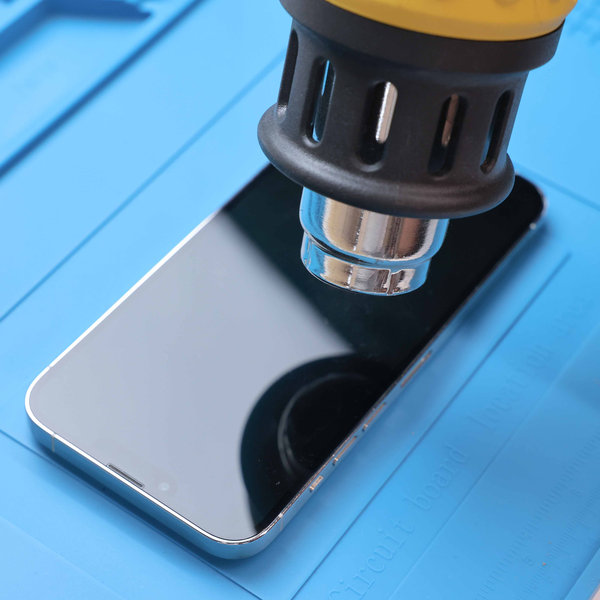
A) Nahrievanie telefónu
-
Odporúča sa nosiť ochranné ESD rukavice.
-
Pomocou teplovzdušnej pištole alebo sušiča vlasov nahrievajte celú spodnú stranu iPhonu približne 2 minúty, aby sa dosiahla teplota okolo 80 °C (176 °F), alebo dovtedy, kým nebude ťažké udržať ruku na telefóne kvôli vysokej teplote.
Nahrievanie telefónu pomáha zmäkčiť lepidlo medzi displejom a rámom telefónu, čo uľahčuje jeho otvorenie.
Poznámka: Displej je spojený s telefónom dvoma krehkými káblami – jeden sa nachádza mierne nad prepínačom stlmenia a druhý približne v polovici medzi tlačidlom zníženia hlasitosti a spodnou hranou telefónu.
Okolo obvodu telefónu sa nachádza niekoľko pružinových kontaktov.
Buďte opatrní a nevkladajte otvárací nástroj hlbšie, než je odporúčané, aby nedošlo k ohnutiu týchto kontaktov.
B) Otváranie displeja
Displej je možné otvoriť dvoma rôznymi spôsobmi: prvým je použitie prísavky a druhým použitie upevňovacieho nástroja, ktorý je bezpečnejší.
V tomto návode budeme pokračovať s použitím prísavky.
Umiestnenie prísavky
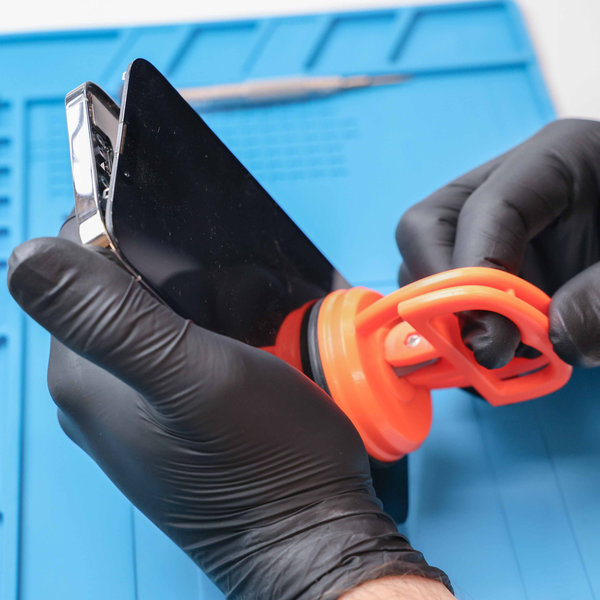
- Priložte prísavku na spodnú hranu telefónu, vyhnite sa samotnému okraju skla. Pevne držte svoj iPhone a rovnomerným, silným ťahom potiahnite prísavku, aby sa vytvorila malá medzera medzi rámom a displejom.
- Ak používate jednu prísavku, priložte ju na spodnú hranu telefónu, vyhnite sa samotnému okraju skla.
- Pevne držte svoj iPhone a rovnomerným, silným ťahom potiahnite prísavku, aby sa vytvorila malá medzera medzi rámom a displejom.
Po oddelení displeja približne 3 mm od rámu vložte otvárací nástroj alebo kartu do medzery.
Lepidlo, ktoré drží displej na mieste, je veľmi silné. Preto vytvorenie počiatočnej medzery vyžaduje značnú silu. Ak narazíte na ťažkosti, znovu nahrievajte spodnú hranu a jemne posúvajte displej hore a dole opakovane, aby sa lepidlo oslabilo, až kým nevytvoríte dostatočne veľkú medzeru na vloženie karty.
Pohybujte otváracím nástrojom tam a späť pozdĺž spodnej hrany, aby ste uvoľnili lepidlo.
Nechajte otvárací nástroj v spodnom pravom rohu, aby sa zabránilo opätovnému prilepeniu lepidla.
C) Nahrievanie pravej hrany
Pomocou teplovzdušnej pištole alebo sušiča vlasov nahrievajte pravú hranu iPhonu (hranu s tlačidlom napájania) po dobu 90 sekúnd alebo dovtedy, kým nebude displej príliš horúci na dotyk.
D) Uvoľnenie pravej spony a oddelenie lepidla (pravá strana iPhonu)
- Nevkladajte otvárací nástroj hlbšie ako 5 mm pozdĺž pravej hrany.
- Jemne manévrujte otváracím nástrojom okolo pravého dolného rohu displeja smerom k tlačidlu napájania, až kým nenarazíte na odpor spony, ktorá drží displej.
- Upravte orientáciu otváracieho nástroja tak, aby bola jeho plochá hrana umiestnená pod displejom.
- Otočte otvárací nástroj, aby sa zväčšil priestor medzi displejom a rámom, až kým sa pravá spona neuvoľní.
- Zasuňte druhý otvárací nástroj napravo od pôvodného.
- Prvý otvárací nástroj presuňte späť do pravého dolného rohu displeja.
- Druhý otvárací nástroj posuňte k pravému hornému rohu displeja, aby sa uvoľnilo lepidlo.
- Nechajte tieto nástroje na mieste, aby sa zabránilo opätovnému prilepeniu lepidla.
Buďte opatrní a nevkladajte otvárací nástroj alebo kartu hlbšie ako 3 mm, aby ste predišli možnému poškodeniu vnútorných komponentov.
Pred pokračovaním nechajte otvárací nástroj alebo kartu v pravom hornom rohu.
E) Nahrievanie hornej hrany
Pomocou teplovzdušnej pištole alebo sušiča vlasov nahrievajte hornú hranu iPhonu po dobu 90 sekúnd alebo dovtedy, kým nebude displej príliš horúci na dotyk.
F) Oddelenie lepidla a uvoľnenie ľavej hornej spony
- Vložte tretí otvárací nástroj do pravého horného rohu, tesne nad predchádzajúci nástroj.
- Nevkladajte otvárací nástroj alebo kartu hlbšie ako 3 mm pozdĺž hornej hrany, aby nedošlo k poškodeniu vnútorných komponentov.
- Veďte otvárací nástroj okolo pravého horného rohu a pozdĺž hornej hrany, aby sa uvoľnili dve spony a lepidlo, ktoré držia displej.
- Otočte otvárací nástroj tak, aby jeho plochá hrana bola pod displejom.
- Pootočte otvárací nástroj, aby sa uvoľnila ľavá horná spona displeja.
- Posuňte otvárací nástroj do ľavého horného rohu displeja.
G) Nahrievanie ľavej hrany
Pomocou teplovzdušnej pištole alebo sušiča vlasov nahrievajte ľavú hranu iPhonu po dobu 90 sekúnd alebo dovtedy, kým nebude displej príliš horúci na dotyk.
H) Uvoľnenie ľavých sponiek a oddelenie lepidla (ľavá strana iPhonu)
- Buďte opatrní a nevkladajte otvárací nástroj hlbšie ako 2 mm pozdĺž ľavej hrany, aby nedošlo k poškodeniu dvoch káblov spájajúcich displej s telefónom.
- Otočte otvárací nástroj okolo ľavého horného rohu displeja.
- Veďte otvárací nástroj smerom k ľavému dolnému rohu displeja, aby sa uvoľnilo lepidlo.
- Ak máte problém s oddelením lepidla, znovu nahrievajte ľavú hranu.
Step 3 Otvorenie iPhonu
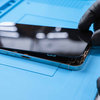
- Opatrne otvorte displej smerom k ľavej strane telefónu.
- Ak sa displej zdá byť zaseknutý, skontrolujte hrany, aby ste sa uistili, že žiadne časti lepidla alebo spony neboli prehliadnuté.
- Podoprite displej o krabicu alebo podobný predmet, aby sa zabránilo namáhaniu káblov.
Nepokúšajte sa displej úplne odpojiť, pretože niekoľko krehkých plochých flex káblov ho stále spája s základnou doskou iPhonu.
Upozornenie: Ak je batéria poškodená, prerušte opravu. Nevystavujte sa nebezpečenstvu.
- Pri opätovnom skladaní iPhonu do pôvodného stavu umiestnite displej na svoje miesto. Zarovnajte spony pozdĺž hornej hrany a pred zaklapnutím zvyšku displeja jemne zatlačte hornú hranu do polohy. Ak sa nezaklapne ľahko, skontrolujte stav sponiek po obvode displeja a uistite sa, že nie sú ohnuté.
Step 4 Odstránenie krytu konektora batérie
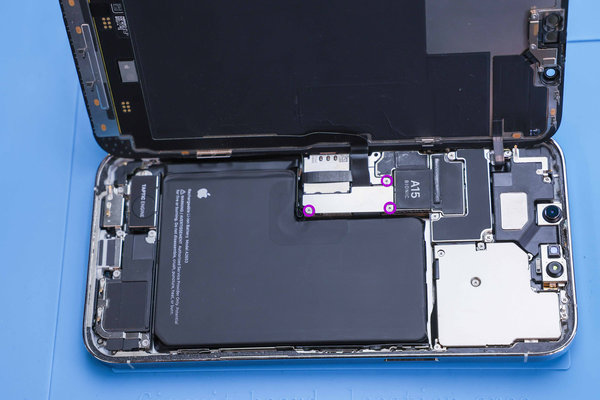
Použite trojbodový skrutkovač Y000 na uvoľnenie skrutiek, ktoré držia kryt batérie:
- Tri skrutky s dĺžkou 1,3 mm
- Pomocou pinzety alebo nechtu nadvihnite kryt a odstráňte ho.
Step 5 Odpojenie batérie
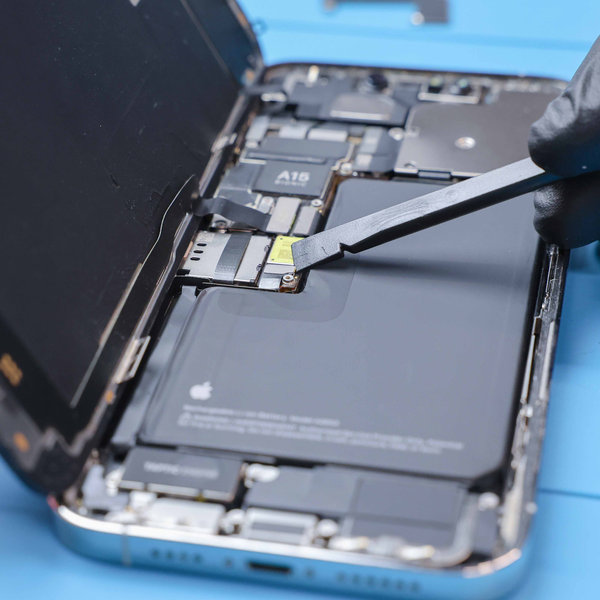
- Použite špicatý koniec spudgera na nadvihnutie a odpojenie konektora batérie typu press.
- Pri opätovnom pripojení konektora ho zarovnajte so zásuvkou a opatrne zatlačte najprv na jednu stranu, kým nezapadne, potom zopakujte postup na druhej strane. Uistite sa, že konektor sedí rovno, pretože izolačná guma okolo zásuviek môže brániť úplnému spojeniu.
- Pri opätovnom skladaní telefónu je vhodný čas otestovať nový displej, či funguje správne, ešte pred jeho opätovným uzavretím.
Step 6 Odpojenie káblov displeja
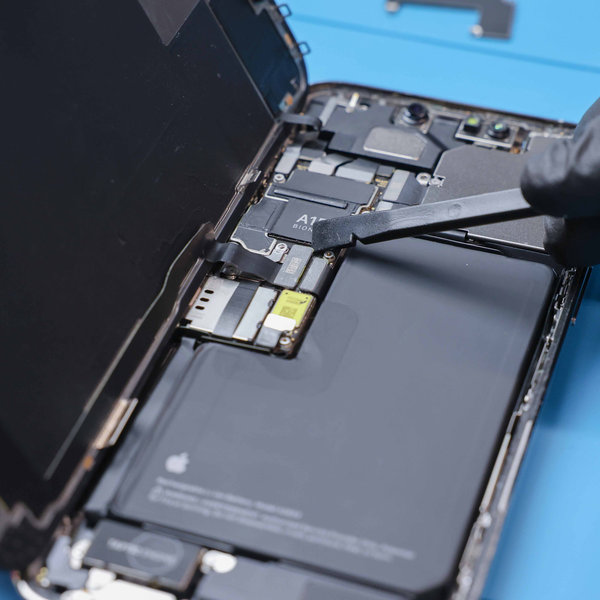
- Použite špicatý koniec spudgera na jemné nadvihnutie a odpojenie konektora displeja typu press.
Step 7 Demontáž krytu konektora predného senzora
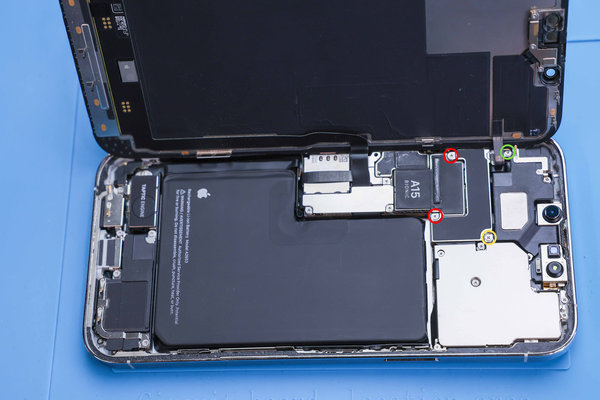
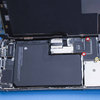
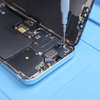
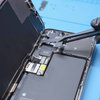
- Použite skrutkovač Y000 na vybratie dvoch 1,1 mm skrutiek, ktoré upevňujú kryt.
- Následne použite krížový (Phillips) skrutkovač na odstránenie zvyšných dvoch skrutiek z krytu konektora predného senzora:
- Jedna skrutka s dĺžkou 1,5 mm
- Jedna skrutka s dĺžkou 1,8 mm
- Pomocou pinzety vyberte kryt konektora predného senzora.
Step 8 Odpojenie konektora predného senzora
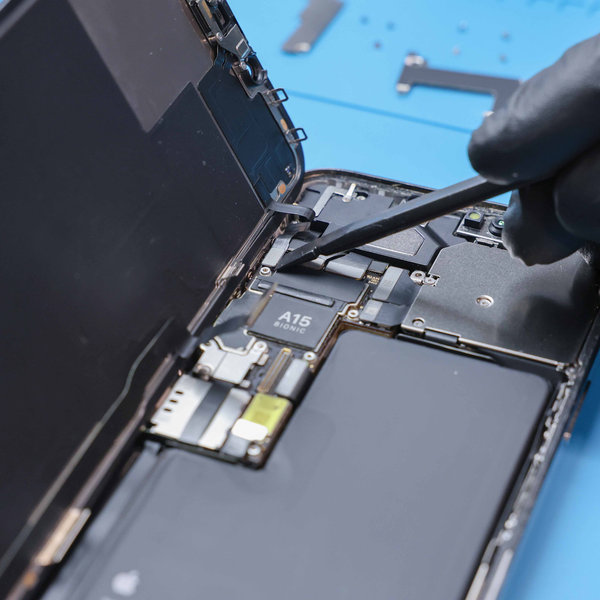
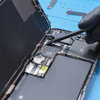
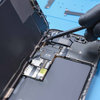
- Použite špicatý koniec spudgera na odpojenie konektora kábla zostavy predného senzora.
Step 9 Demontáž displeja
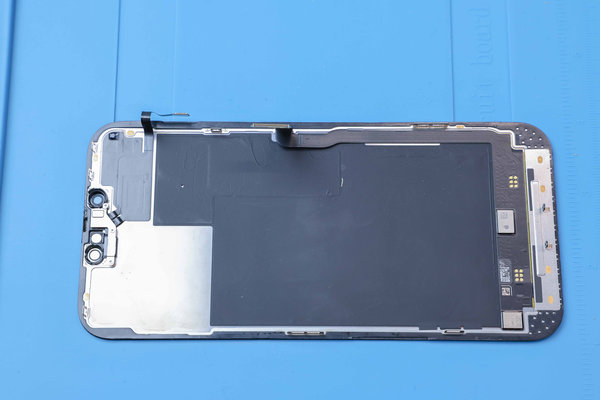
- Odstráňte displej a položte ho na čistý, rovný povrch.
Upozornenie: Nedotýkajte sa kamery TrueDepth, uzemňovacích pružín ani blízkych častí.
- Buďte opatrní, aby ste pri čistení rámu nepoškodili žiadne pružinové kontakty.
Step 10 Odskrutkovanie reproduktora
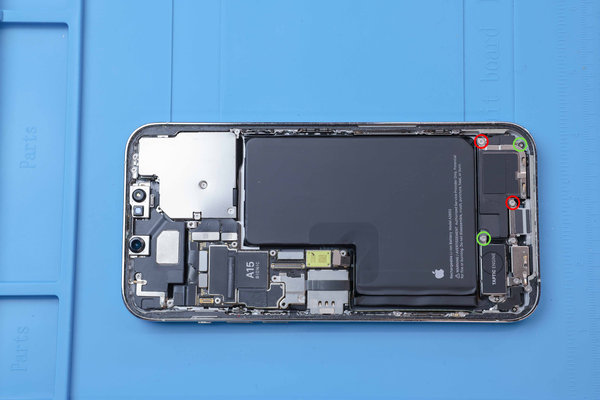
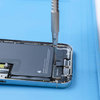
Použite krížový (Phillips) skrutkovač na vybratie štyroch 1,5 mm skrutiek:
- Dve skrutky s malými hlavami
- Dve skrutky s veľkými hlavami
Step 11 Vybratie reproduktora
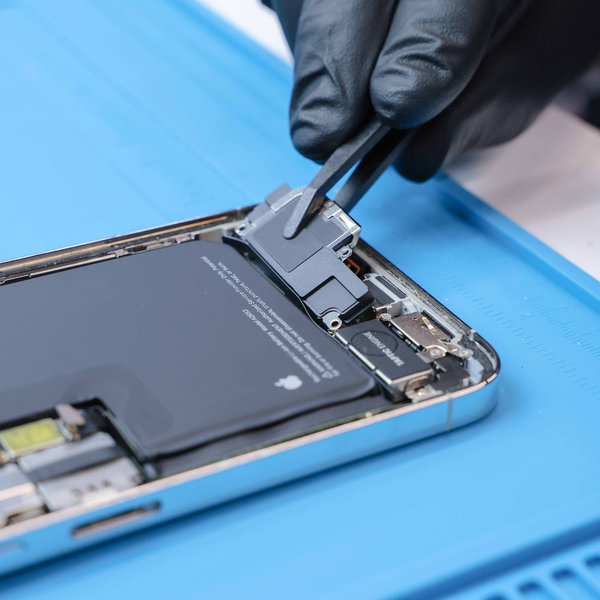
- Použite pinzetu na uchopenie reproduktora.
- Jemne nakloňte reproduktor, aby sa uvoľnil z lepiaceho pásika pripojeného k Taptic Engine.
- Úplne odstráňte reproduktor.
- Pri opätovnej montáži umiestnite reproduktor tak, že najprv vložíte jeho stranu pri batérii do vyhradeného priestoru a uistíte sa, že je zarovnaný s lepiacim pásikom.
Step 12 Vyhľadanie lepiacich pások na vytiahnutie
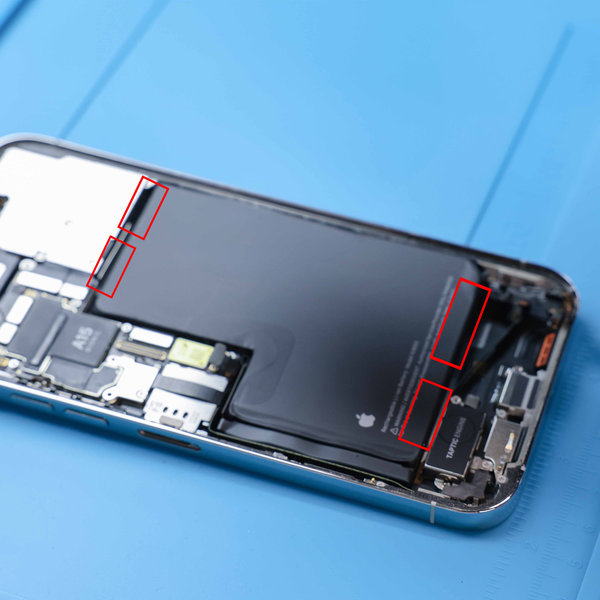
- Štyri lepiace pásky typu stretch-release držia batériu na zadnom kryte – dve na spodnom okraji a dve na hornom okraji batérie.
- Každá páska má na konci čiernu úchytku, ktorá je ľahko prilepená k okraju batérie.
V nasledujúcich krokoch budete ťahať za každú úchytku, aby sa páska pomaly natiahla pod batériou.
- Tieto lepiace pásky typu „command-strip“ strácajú pri natiahnutí svoju lepivosť, čo umožňuje jednoduché vybratie batérie.
- Ak sa pásky náhodou pretrhnú, neznepokojujte sa – ide o bežný jav. Ďalej nájdete tipy, ako postupovať pri pretrhnutých páskach.
Step 13 Odstránenie lepiacej pásky typu stretch-release
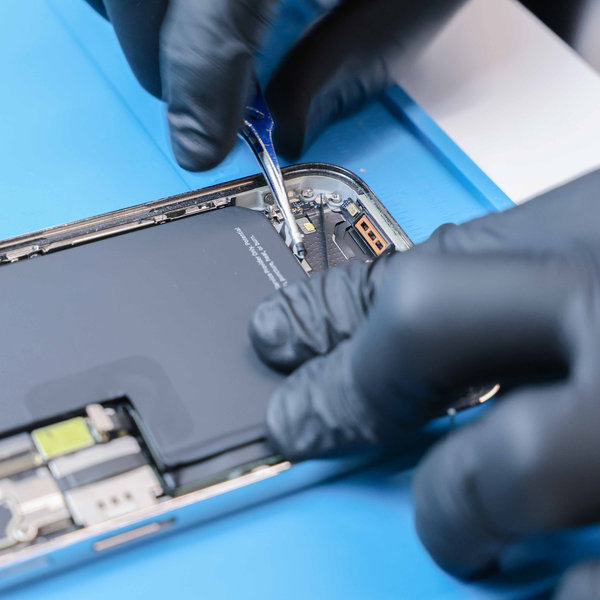
- Vytiahnite jednu z lepiacich pások spod batérie, kým ju nebudete môcť uchopiť pinzetou, prstami alebo omotať okolo nástroja.
- Držte telefón stabilne za okraje rámu – vyhnite sa pritláčaniu na batériu.
- Pásku ťahajte pomaly, rovnomerne a v nízkom uhle, bez ťahania cez ostatné komponenty.
- Pokračujte v ťahaní, opätovnom uchopení alebo omotávaní okolo nástroja podľa potreby, až kým sa páska úplne neuvoľní spod batérie.
- Ak sa páska pretrhne, skúste ju znovu zachytiť. Ak ju nemôžete uchopiť spod batérie, pokračujte ďalším krokom.
- Tento postup zopakujte aj pri zvyšných troch lepiacich páskach.
Step 14 Alternatívny postup na vybratie batérie
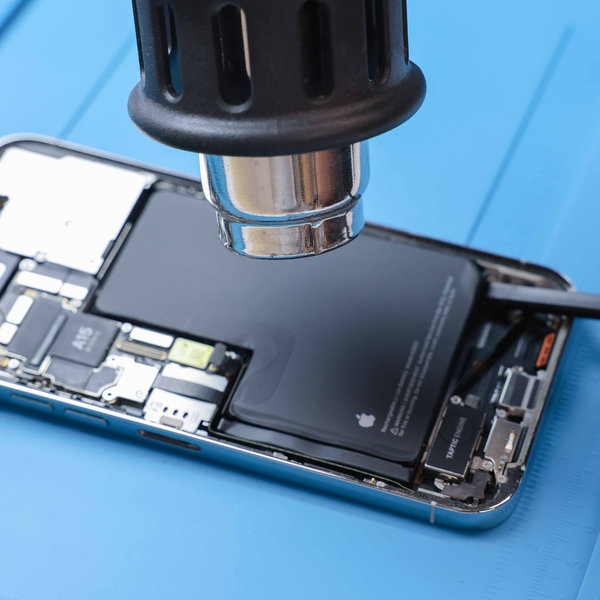
- Ak sa vám podarilo odstrániť všetky štyri lepiace pásky typu stretch-release, môžete pristúpiť k vybratiu batérie!
- Ak nie, skúste batériu mierne nahriať, aby sa lepidlo zmäkčilo.
- Ak to nepomôže, postupujte podľa nasledujúcich krokov na rozpustenie lepidla pomocou izopropylalkoholu a plastovej karty.
- Ak zostane jedna z horných pások, nadvihnite horný okraj telefónu.
- Ak zostane niektorá zo spodných pások, nadvihnite ľavý okraj telefónu (kde sa nachádzajú tlačidlá hlasitosti).
- Naneste niekoľko kvapiek vysoko koncentrovaného izopropylalkoholu (minimálne 90 %) pozdĺž nadvihnutého okraja batérie.
- Nechajte jednu minútu, aby izopropylalkohol prenikol pod batériu a zmäkčil lepidlo.
Step 15 Nadvihnutie batérie
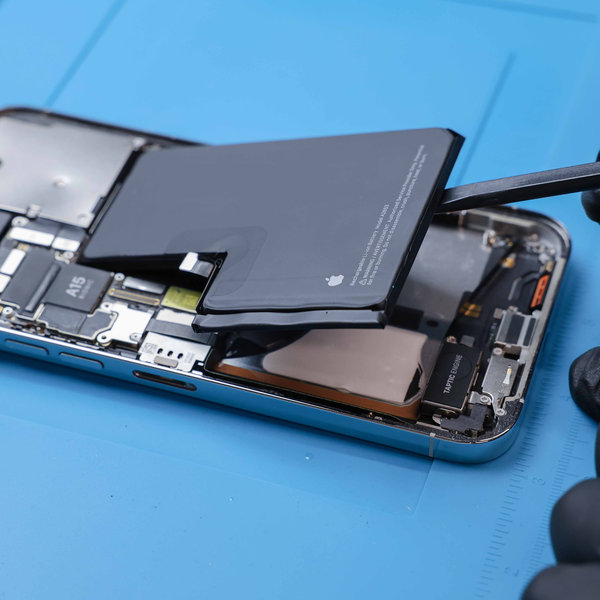
- Vyhnite sa ohýbaniu alebo prekladaniu batérie. Ak je lepidlo odolné, pridajte ešte niekoľko kvapiek izopropylalkoholu a skúste znova.
- Zasuňte úzky koniec spudgera alebo plastovej karty medzi spodný okraj batérie a rám.
- Dávajte pozor, aby ste nepoškriabali rám pod batériou – bezdrôtová nabíjacia cievka je odkrytá blízko stredu.
- Opatrne nadvihnite batériu, až kým sa lepidlo úplne neuvoľní.
- V závislosti od pevnosti lepidla môže tento proces vyžadovať trpezlivosť.
- Vyvíjajte rovnomerný tlak až jednu minútu, aby sa lepidlo uvoľnilo.
Step 16 Vybratie batérie
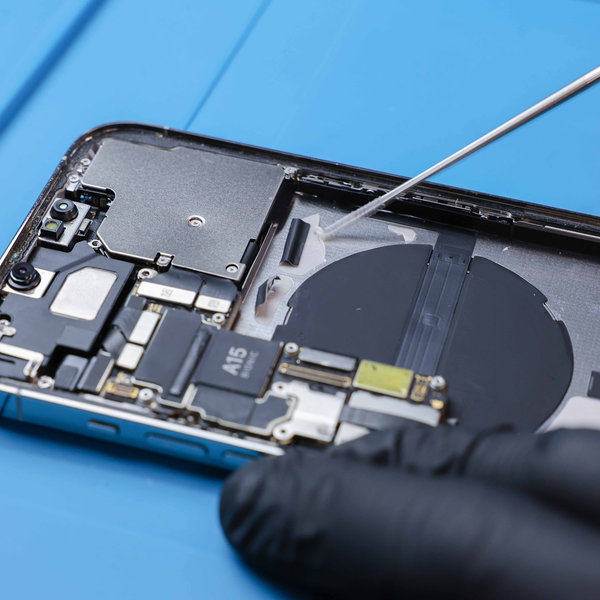
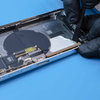
- Odstráňte starú batériu.
- Vyčistite rám pomocou izopropylalkoholu a spudgera alebo bezprašnej či mikrovláknovej handričky.
- Pred nanesením lepidla dočasne pripojte novú batériu a umiestnite ju na miesto, aby ste sa uistili, že správne sedí a kábel dosiahne k zásuvke na základnej doske.
- Následne batériu opäť odpojte.
Step 17 Nanášanie lepiacich pások na novú batériu
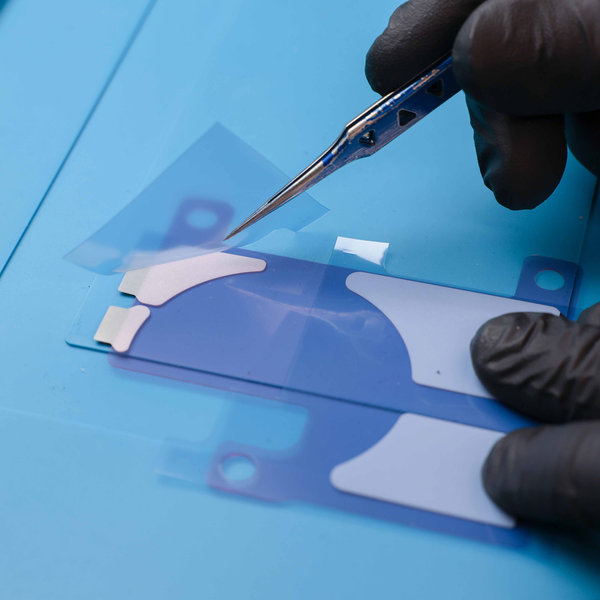
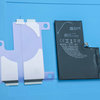
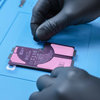
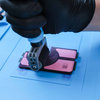
- Odstráňte malé časti modrej fólie, ktoré zakrývajú ploché konce nových lepiacich pások typu stretch-release.
- Celú modrú fóliu zatiaľ neodstraňujte.
- Opatrne zarovnajte časti s odstránenou fóliou s horným okrajom batérie na jej prednej strane a jemne ich pritlačte na miesto.
- Tieto časti budú slúžiť ako pásky, ktoré ste pri odstraňovaní vytiahli z hornej časti starej batérie.
- Položte batériu na rovný povrch a začnite odstraňovať zvyšok modrej fólie, začínajúc na druhej strane lepiacej pásky typu stretch-release.
- Ak máte problém s oddelením okraja modrej fólie od lepidla, použite pinzetu.
- Jemne prstom rozviňte lepidlo na povrch batérie cez horný okraj a položte ho naplocho na zadnú stranu batérie.
- Lepidlo neťahajte ani nenapínajte.
- Pásky pevne pritlačte, aby správne priľnuli k zadnej strane batérie.
- Nakoniec vložte batériu späť do telefónu rovnako, ako bola pôvodná.
Step 18 Vloženie novej batérie do jej priehradky
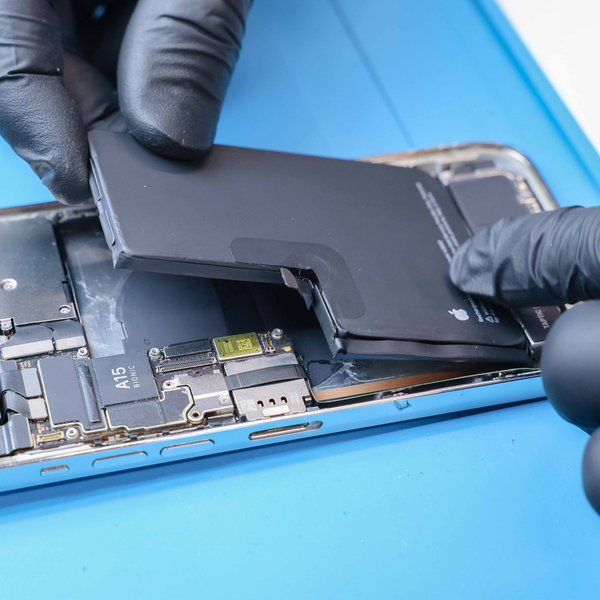
- Jemne odstráňte zvyšný kus fólie, aby sa úplne odkryla strana lepiacej pásky, ktorá sa prilepí k priehradke batérie.
- Vložte batériu do jej priehradky a ľahko ju pritlačte do zariadenia.
- Pripojte batériový kábel do jeho zásuvky na základnej doske.
- Odporúča sa v tomto bode otestovať opravu s novou batériou na mieste, kým zadné sklo telefónu ešte nie je utesnené.
- Dočasne znovu pripojte všetky komponenty zadného skla, zapnite telefón a uistite sa, že funguje bez problémov.
- Potom ho opäť vypnite, odpojte komponenty zadného skla a pokračujte v opätovnej montáži.
Step 19 Odstraňovanie starého lepidla okolo okrajov iPhonu
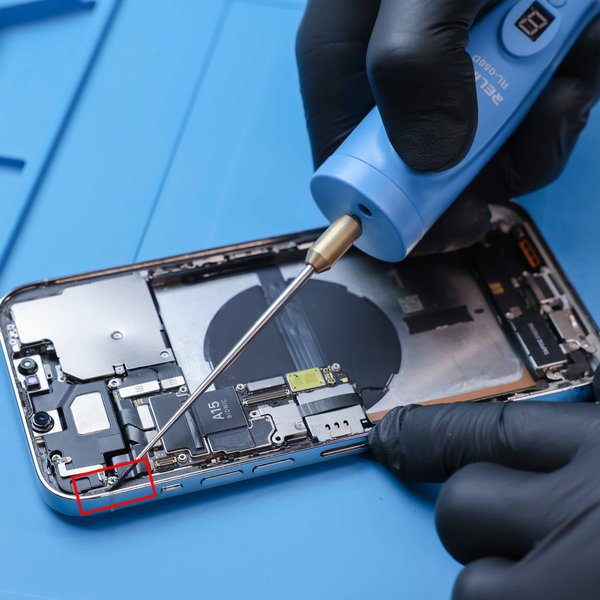
Step 20 Príprava povrchu iPhonu na nové lepidlo
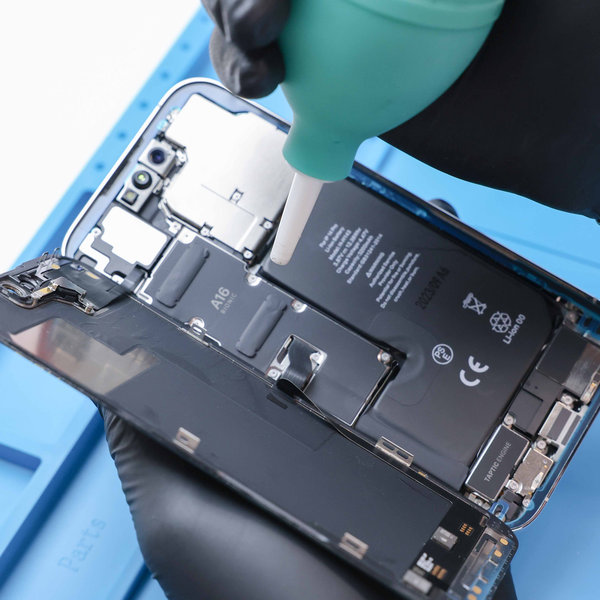
- Použite bezprašnú handričku (alebo kávový filter) s trochou izopropylalkoholu a vyčistite oblasti krytu a zadného displeja, kde ste odstránili staré lepidlo.
- Týmto spôsobom odstránite zvyšné zvyšky lepidla a pripravíte povrch na nové lepidlo.
- Pre dosiahnutie najlepších výsledkov veďte handričku jedným smerom, nie tam a späť.
Step 21 Nanášanie nového lepidla po okrajoch rámu displeja
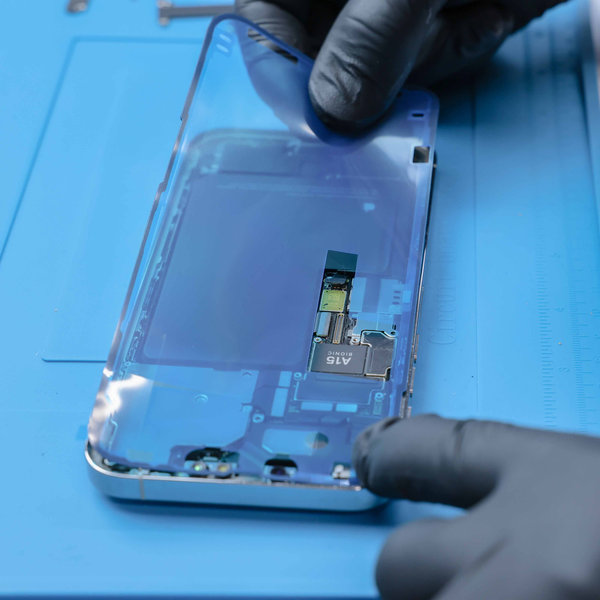
- Naneste nové lepidlo po okrajoch iPhonu.
- Znovu pripojte všetky komponenty zostavy displeja opačným postupom.
- Nové lepidlo zabezpečí odolnosť iPhonu voči vode a prachu.
- Upozornenie: Pred nasadením nového displeja na iPhone nezabudnite odstrániť ochrannú fóliu.
- Buďte presní pri nanášaní nového lepidla. Nesprávna inštalácia môže spôsobiť, že iPhone nebude vodotesný a zvýši sa pravdepodobnosť vniknutia prachu alebo vlhkosti.
Step 22 Opätovná montáž iPhonu
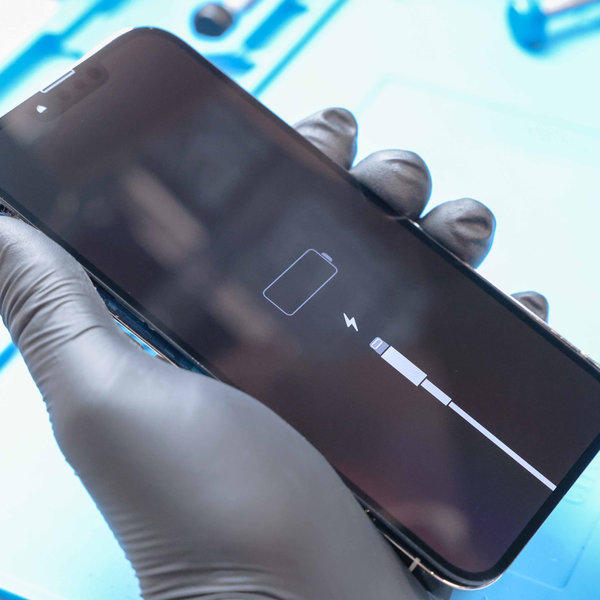
- Nainštalujte nový LCD displej a namontujte zostavu reproduktora + zostavu senzora na nový LCD displej.
- Skontrolujte telefón, či v tele nezostali voľné skrutky alebo malé súčiastky, a odstráňte ich.
- Pri opätovnej montáži iPhonu do pôvodného stavu postupujte podľa týchto pokynov v opačnom poradí od kroku 9.
- Po dokončení montáže vykonajte nútený reštart. Môže to pomôcť predísť prípadným problémom.

Ekológia na prvom mieste
Neustále zlepšujeme našu uhlíkovú stopu, aby sme chránili našu planétu. Prečítajte si viac o tom, ako prispôsobujeme naše procesy, aby sme znížili našu stopu.