

Postup sa netýka počítačov Mac s čipom Apple Silicon. Ak používate Mac s čipom Apple Silicon, riaďte sa pokynmi pre tento typ zariadenia.
Pred samotným vymazaním Macu
- Ak plánujete resetovať Mac na pôvodné výrobné nastavenia, napríklad pred odovzdaním novému majiteľovi, pozrite si odporúčania, čo urobiť pred predajom, darovaním alebo spätným odkupom zariadenia.
- Používate macOS Monterey alebo novší? V tom prípade namiesto krokov uvedených v tomto článku vymažte celý obsah a nastavenia, čo je ideálne aj pri príprave Macu na predaj alebo darovanie.
- Nezabudnite si zálohovať všetky dôležité súbory, pretože vymazaním sa z počítača nenávratne odstránia.
Spustenie z prostredia Obnovy macOS
Na vymazanie štartovacieho disku pomocou Diskovej utility musíte najskôr spustiť Mac z Obnovy macOS alebo z iného disku.
Postup vymazania disku v Diskovej utilite
- Po načítaní Obnovy sa zobrazí okno s dostupnými nástrojmi. Vyberte Disková utilita a kliknite na Pokračovať.
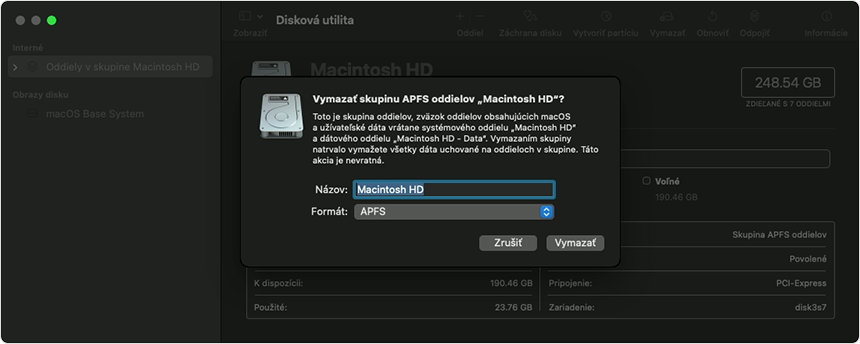
- Na bočnom paneli nájdite a označte disk Macintosh HD. Ak ho nevidíte, pozrite si článok Ak sa disk Macintosh HD nezobrazuje.
- Kliknite na tlačidlo Vymazať v hornej lište.
- Zadajte požadované údaje:
- Názov: Macintosh HD
- Formát: APFS alebo Mac OS Extended (Journaled) – podľa odporúčania Diskovej utility.
- Potvrďte kliknutím na Vymazať skupinu oddielov. Ak táto možnosť nie je dostupná, vyberte len Vymazať.
- Ak sa zobrazí výzva, prihláste sa pomocou údajov k svojmu Apple ID.
- Voliteľne: Ak ste v minulosti vytvorili ďalšie interné oddiely, môžete ich odstrániť rovnakým spôsobom.
- Po dokončení ukončíte Diskovú utilitu a vráťte sa späť do hlavného okna nástrojov v Obnove.
- Ak chcete na vymazaný disk nainštalovať systém, vyberte Preinštalovať macOS, kliknite na Pokračovať a riaďte sa inštrukciami na obrazovke.
Ak sa disk Macintosh HD nezobrazuje
Štandardne by sa vstavaný štartovací disk mal zobrazovať ako prvý v bočnom paneli Diskovej utility. Je pomenovaný Macintosh HD, pokiaľ ste jeho názov nezmenili.
Ak ho nevidíte:
- Otvorte menu Apple a zvoľte Vypnúť.
- Odpojte z Macu všetky nepotrebné zariadenia.
- Zapnite ho a skúste postup zopakovať.
Ak sa disk stále nezobrazuje alebo ak sa objaví chyba pri vymazávaní, môže byť potrebný servisný zásah.
Zdroj: apple.com