

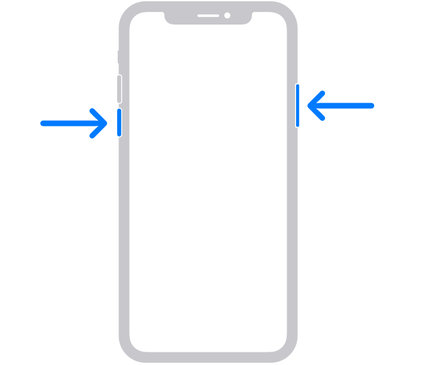
Ako reštartovať iPhone 16 – iPhone X
- Stlačte a podržte súčasne bočné tlačidlo (tlačidlo napájania/power button) a jedno z tlačidiel hlasitosti, až kým sa zobrazí posuvník vypnutia.
- Potiahnite posuvník doprava a počkajte, kým sa iPhone úplne vypne.
- Na opätovné zapnutie iPhonu podržte bočné tlačidlo, kým sa zobrazí logo Apple.
Platí pre:
- iPhone 16, iPhone 16e, iPhone 16 Pro, iPhone 16 Pro Max, iPhone 16 Plus
- iPhone 15, iPhone 15 Pro, iPhone 15 Pro Max, iPhone 15 Plus
- iPhone 14, iPhone 14 Pro, iPhone 14 Pro Max, iPhone 14 Plus
- iPhone 13, iPhone 13 mini, iPhone 13 Pro, iPhone 13 Pro Max
- iPhone 12, iPhone 12 mini, iPhone 12 Pro, iPhone 12 Pro Max
- iPhone 11, iPhone 11 Pro, iPhone 11 Pro Max
- iPhone X, iPhone XS, iPhone XS Max
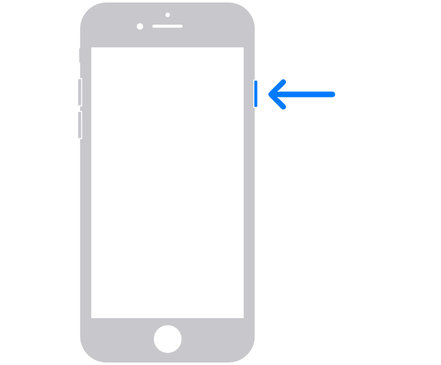
Ako reštartovať iPhone 6, 7, 8, SE 2020, SE 2022
- Stlačte a podržte bočné tlačidlo (tlačidlo napájania/power button), kým sa na displeji zobrazí posuvník vypnutia.
- Potiahnite posuvník doprava a počkajte, kým sa iPhone úplne vypne.
- Na opätovné zapnutie iPhonu podržte bočné tlačidlo, kým sa zobrazí logo Apple.
Platí pre:
- iPhone SE 2020 (2. generácie), iPhone SE 2022 (3. generácie)
- iPhone 8, iPhone 8 Plus
- iPhone 7, iPhone 7 Plus
- iPhone 6, iPhone 6 Plus
- iPhone 6s, iPhone 6s Plus
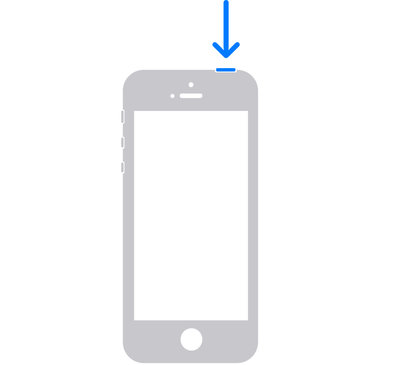
Ako reštartovať iPhone SE (1. generácie), 5 a staršie
- Stlačte a podržte horné tlačidlo (tlačidlo napájania/power button), kým sa zobrazí posuvník vypnutia.
- Potiahnite posuvník doprava a počkajte, kým sa iPhone úplne vypne.
- Na opätovné zapnutie stlačte a podržte vrchné tlačidlo, kým sa zobrazí logo Apple.
Platí pre:
- iPhone SE (1. generácia)
- iPhone 5, iPhone 5c, iPhone 5s
- iPhone 4s a staršie
iPhone sa nezapne alebo je obrazovka čierna?
Ak iPhone nereaguje, zamrzol alebo zostala obrazovka čierna, klasický reštart nemusí stačiť. V takom prípade je potrebné použiť vynútený reštart, ktorý dokáže zariadenie reštartovať aj bez toho, aby ste museli pracovať s posuvníkom vypnutia. Tento postup je bezpečný, nevymaže vaše dáta a líši sa podľa modelu iPhonu.
Vynútené reštartovanie iPhonov s Face ID (iPhone X a novšie)
- Rýchlo stlačte a pustite tlačidlo na zvýšenie hlasitosti.
- Rýchlo stlačte a pustite tlačidlo na zníženie hlasitosti.
- Stlačte bočné tlačidlo (tlačidlo napájania/power button), kým sa zobrazí logo Apple.
- Zobrazenie loga Apple môže trvať dlhšie ako 10 sekúnd.
Vynútené reštartovanie iPhonov s tlačidlom Domov
iPhone 7 a iPhone 7 Plus
- Stlačte a podržte súčasne bočné tlačidlo (tlačidlo napájania/power button) a tlačidlo zníženia hlasitosti, kým sa zobrazí logo Apple.
- Zobrazenie loga Apple môže trvať dlhšie ako 10 sekúnd.
iPhone 6s, SE (1. gen.) a staršie
- Stlačte a podržte súčasne tlačidlo Domov a bočné alebo horné tlačidlo (tlačidlo napájania/power button), kým sa zobrazí logo Apple.
- Zobrazenie loga Apple môže trvať dlhšie ako 10 sekúnd.
Ak sa iPhone 7, 7 Plus, 6s, SE (1. Generácie) a staršie nezapne, pripojte ho k nabíjačke a nechajte ho nabíjať aspoň 1 hodinu, potom skúste zariadenie znova zapnúť. Ak sa zobrazí symbol vybitej batérie, skontrolujte kábel a adaptér a pokračujte v nabíjaní ešte aspoň 30 minút alebo dovtedy, kým sa iPhone nespustí.
iPhone sa stále nedá zapnúť ani po vynútenom reštarte a nabíjaní? Problém môže byť hardvérový. Dohodnite si servis u nás a naši technici sa postarajú o diagnostiku aj prípadnú opravu.
Obrázky: Apple, AI