

Čo skontrolovať pred začiatkom
- Uistite sa, že na zariadení s Androidom je zapnutá Wi-Fi.
- Obe zariadenia (Android aj nové iOS zariadenie) pripojte k nabíjačke, aby sa počas prenosu nevybili.
- Pre rýchlejší prenos môžete Android pripojiť k iPhonu priamo cez USB-C kábel.
- Skontrolujte, či má iPhone dostatok voľného miesta na všetok obsah, ktorý chcete presunúť (vrátane súborov na pamäťovej karte microSD).
- Ak chcete preniesť aj záložky z prehliadača Chrome, aktualizujte ho na Androide na najnovšiu verziu.
1. Začnite nastavenie na novom zariadení Apple
Zapnite svoj nový iPhone a položte ho vedľa zariadenia s Androidom.
Na obrazovke sa zobrazia pokyny na úvodné nastavenie – riaďte sa nimi.
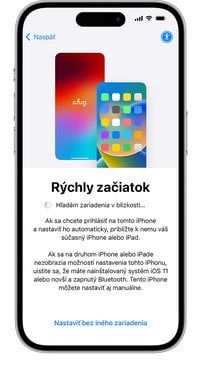
Keď sa dostanete na obrazovku Rýchly štart, vyberte možnosť Nastaviť bez iného zariadenia Apple a pokračujte podľa pokynov. V niektorých prípadoch sa môže zobraziť výzva na aktiváciu eSIM karty.
2. Spustite prenos z Androidu
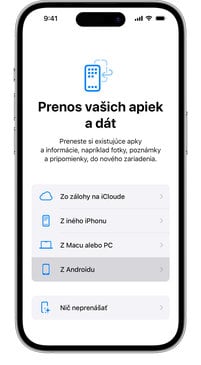
Na obrazovke Prenos aplikácií a dát vyberte možnosť Z Androidu.
Pozor – ak ste už nastavenie dokončili, budete musieť zariadenie so systémom iOS vymazať a začať odznova. Ak nechcete zariadenie vymazávať, obsah je možné preniesť aj manuálne.
3. Otvorte aplikáciu Prechod na iOS na Androide
Na zariadení s Androidom spustite aplikáciu Prechod na iOS.
Ak ju ešte nemáte nainštalovanú, na novom iOS klepnite na ikonu QR kódu, naskenujte ho kamerou Androidu a automaticky sa otvorí stránka aplikácie v Google Play Store, odkiaľ si ju môžete stiahnuť.
Po nainštalovaní a spustení aplikácie postupujte takto:
- Klepnite na Pokračovať.
- Prečítajte si zmluvné podmienky a potvrďte ich výberom možnosti Súhlasím.
- Vyberte, či chcete zdieľať diagnostické údaje s Apple (možnosti: Automaticky odosielať alebo Neodosielať).
- Pokračujte a v prípade potreby povoľte prístup k polohe.
- Opäť klepnite na Pokračovať a ak sa zobrazí výzva, povoľte odosielanie hlásení.
Ak Android pripojíte k iPhonu cez kábel, môže sa zobraziť vyskakovacie okno. Pred spustením prenosu budete musieť v nastaveniach Androidu upraviť nastavenie USB pripojenia.
4. Počkajte na zobrazenie kódu
Na Apple zariadení klepnite na Pokračovať, keď sa objaví obrazovka Migrovať z Androidu.
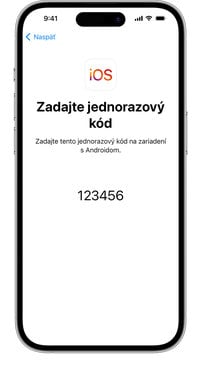
Následne sa zobrazí 6-miestny alebo 10-miestny kód.
Ak sa na Androide objaví upozornenie na slabé internetové pripojenie, pokojne ho ignorujte – prenos bude fungovať ďalej.
5. Zadajte kód do Androidu
Na zariadení s Androidom zadajte kód, ktorý vidíte na obrazovke iPhonu.
6. Pripojenie k dočasnej Wi-Fi sieti
iPhone automaticky vytvorí dočasnú Wi-Fi sieť.
Na Androide klepnite na Pripojiť, keď sa zobrazí výzva, a spojte obe zariadenia. Počkajte, kým sa na obrazovke neobjaví možnosť prenosu dát.
7. Vyberte obsah na prenesenie
Na Androide si zvoľte, ktoré údaje chcete presunúť – od kontaktov, SMS a histórie správ až po fotky, videá, súbory, priečinky, kalendáre či nastavenia. Potom klepnite na Pokračovať.
Obe zariadenia nechajte vedľa seba a pripojené k napájaniu, až kým indikátor priebehu na iOS zariadení neukáže dokončenie prenosu.
Aj keď Android signalizuje, že proces skončil, je potrebné počkať na ukončenie na iPhone.
Dĺžka prenosu závisí od množstva dát – pri väčšom obsahu to môže trvať dlhšie.
Preniesť sa dajú tieto položky:
- kontakty, SMS správy, história správ, história hovorov,
- fotky, videá, albumy, nahrávky,
- priečinky a súbory,
- nastavenia displeja a prístupnosti,
- e-mailové účty, webové záložky,
- správy a médiá z aplikácie WhatsApp,
- kalendáre.
Okrem toho sa prenesú aj niektoré bezplatné aplikácie, ktoré sú dostupné zároveň v Google Play a App Store. Po dokončení prenosu si ich budete môcť stiahnuť priamo z App Storu.
8. Preneste si telefónne číslo a SIM/eSIM
Pri prechode z Androidu môžete svoje telefónne číslo jednoducho preniesť aj s kartou SIM alebo eSIM na nový iOS.
V niektorých prípadoch vás systém presmeruje na webovú stránku operátora, kde aktiváciu dokončíte.
9. Dokončite nastavenie iOS
Keď indikátor na zariadení so systémom iOS ukáže, že prenos dát je hotový, na Androide klepnite na Hotovo.
Na iPhone potom zvoľte Pokračovať a postupujte podľa pokynov na obrazovke, aby ste dokončili nastavenie zariadenia.
Záverečné kroky
- Skontrolujte, či sa všetky vaše dáta preniesli.
- Hudba, knihy a PDF súbory sa neprenášajú automaticky – je potrebné presunúť ich manuálne.
- Aplikácie, ktoré ste používali na Androide a nie sú súčasťou automatického prenosu, si môžete vyhľadať a stiahnuť priamo z App Storu.
Ak sa pri prenose vyskytnú problémy
Počas presunu dát nepoužívajte zariadenia. Na Androide musí byť aplikácia Prechod na iOS otvorená počas celého procesu. Ak by ste začali používať inú aplikáciu alebo prijali hovor, prenos sa preruší a údaje sa nepresunú.
Na zariadení s Androidom vypnite funkcie alebo aplikácie, ktoré môžu narúšať Wi-Fi pripojenie – napríklad Sprint Connections Optimizer (Optimalizátor pripojení Sprint) alebo Smart Network Switch (Inteligentné prepínanie sietí).
Potom prejdite do Nastavení → Wi-Fi, podržte prst na každej uloženej sieti a odstráňte ju zo zoznamu. Následne skúste prenos spustiť znova.
Ak problém pretrváva:
- Reštartujte obe zariadenia a opakujte postup.
- Na Androide vypnite mobilné dáta a znova spustite prenos.
Ak potrebujete pomoc po prenose
- Ak sa po prenose neviete prihlásiť do aplikácie Správy alebo nefunguje správne, skontrolujte nastavenia účtu a skúste prihlásenie zopakovať.
- Ak sa na novom iPhone nezobrazia všetky aplikácie, ktoré ste mali na Androide, stačí ich vyhľadať a znova stiahnuť z App Storu.
- Ak sa preniesla iba časť obsahu alebo sa zariadenie so systémom iOS javí ako plné (hoci prenos nebol dokončený), bude potrebné zariadenie vymazať a proces zopakovať. Pred opätovným spustením si overte, že veľkosť dát na Androide nepresahuje voľné miesto dostupné v iPhone. Úložisko si môžete skontrolovať priamo v nastaveniach iOS.
Obrázky: Apple